Im linken Teil der Maske befinden sich die Grunddaten der Adresse.
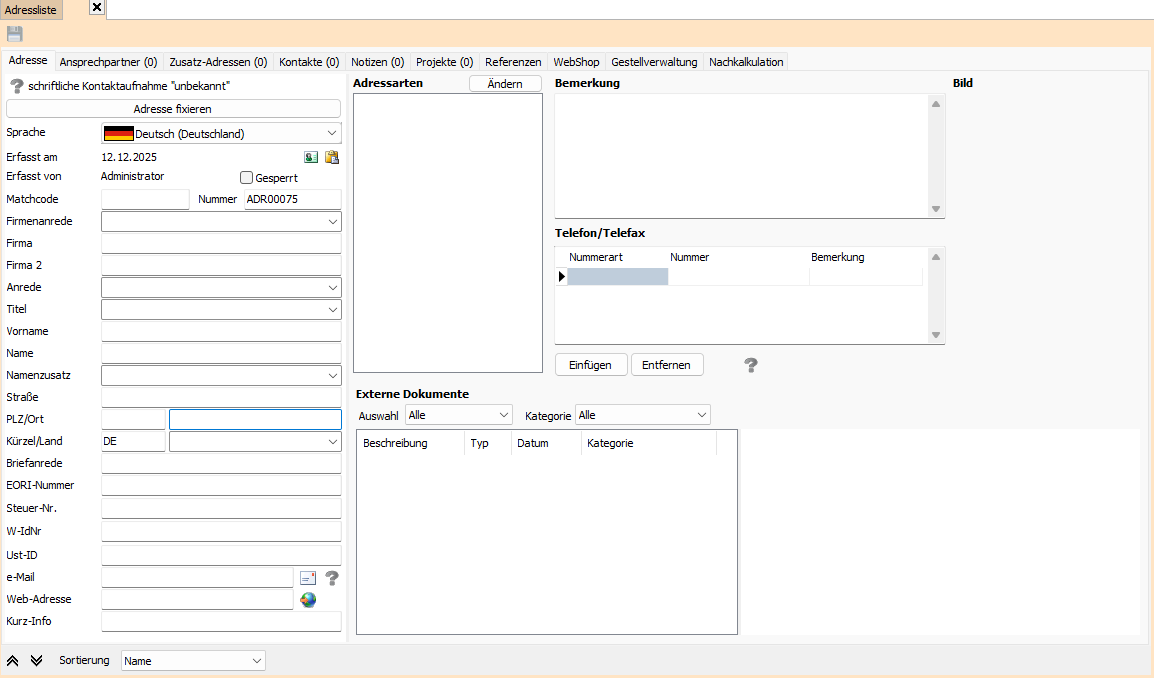
FenOffice unterscheidet grundsätzlich zwischen Firmen- und Privatadressen. Für Firmenadressen sollten die Felder "Firmenanrede" und "Firma" ausgefüllt werden. Der Hauptansprechpartner kann dann in die Felder "Anrede", "Titel", "Vorname" und "Name" eingetragen werden.
Für Privatadressen sollten in die Firmenfelder keine Eintragungen erfolgen, es sollten lediglich die Felder "Anrede", "Titel", "Vorname" und "Name" verwendet werden. FenOffice berücksichtigt beim Erzeugen von Anschriftenfeldern in Formularen automatisch alle ausgefüllten Felder entsprechend.
Für einen Mitarbeiter sind hier die privaten Daten zu finden. Die firmenspezifischen Daten wie zum Beispiel die Telefondurchwahl im Büro befinden sich im Register Mitarbeiter.
Die meisten Felder sind selbsterklärend, deshalb sollen nur folgende näher erläutert werden:
¶ Schriftliche Kontaktaufnahme

Diese Einstellung unterstützt bei der Einhaltung der Datenschutz-Grundverordnung. FenOffice hat drei Optionen: „unbekannt“, „erlaubt“ und „widersprochen“. Ist die Option „erlaubt“ gewählt, so kann die Adresse uneingeschränkt verwendet werden. Bei der Option „widersprochen“ erscheint bei der Neuanlage eines Projekts mit dieser Adresse eine Fehlermeldung und der Button „OK“ ist grau hinterlegt. Die Option „unbekannt“ weist darauf hin, dass das Thema DSGVO mit dem Kunden noch geklärt werden muss.
¶ Adress-Fixierung

Eine Adresse kann fixiert werden oder die Fixierung kann aufgehoben werden. Ist die Adresse fixiert, so ist sie auf dem Register "Adresse" im Bereich der Adressdaten wie Straße und Ort unveränderbar. Um sicherzustellen, dass nur autorisierte Benutzer diese Adresse ändern können, kann zusätzlich über die Benutzerrechte gesteuert werden, dass nur wenige Benutzer das Recht erhalten, eine Fixierung an einer Adresse zu ändern.
Die Fixierung einer Adresse kann notwendig sein, wenn eine absolut exakte Firmierung für Belege wie zum Beispiel Rechnungen notwendig ist.
¶ Adress-Sprache

In Verbindung mit dem Modul "Multi-Language-Pack" ist am linken oberen Rand des Registers, oberhalb der Zeile „Erfasst am“ eine Auswahlbox für die Adresssprache verfügbar. Die gewählte Sprache entspricht der Vorgabesprache für diese Adresse.
Beim Druck von Formularen wird sie berücksichtigt.
¶ Haken Deaktiviert

Ist der Haken „Deaktiviert“ in einer Adresse gesetzt, so wird diese bei der Neuanlage von Projekten nicht mehr zur Auswahl angeboten. Handelt es sich um einen Mitarbeiter, so steht dieser in der Zeiterfassung bei den „Ist-Zeiten“ oder „Personalzeiten“ im Bereich „Mitarbeiter“ nicht mehr in der Auswahlliste zur Verfügung.
In der Adressliste kann nach dieser Einstellung gefiltert werden.
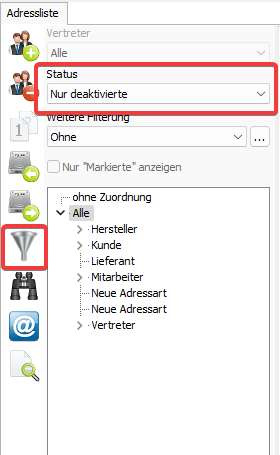
Wird zum Filtern der Status „Nur deaktivierte“ verwendet, so zeigt die Ergebnisliste nur diejenigen Adressen, die auf dem Register „Adresse“ den Haken „Deaktiviert“ gesetzt haben.
¶ Haken Gesperrt

Ist der Haken „Gesperrt“ in einer Adresse gesetzt, so wird diese bei der Neuanlage von Projekten nicht mehr zur Auswahl angeboten.
¶ Matchcode
Eindeutiger Begriff für eine Adresse unter der diese Adresse im eigenen Betrieb bekannt ist. Dies soll die spätere Suche nach dieser Adresse vereinfachen, da in Firmennamen oft Begriffe wie Fensterbau vorangestellt werden und die Adresse dann nur schwer auffindbar ist.
Beispiel: Fensterbau Gruber = GRUBER.
Bei Privatkunden kann es beispielsweise immer der Familienname sein, der als Matchcode ergänzt wird. Gibt es allerdings viele Kunden mit dem gleichen Familiennamen, dann könnte der Matchcode aus Familinenname und Wohnort zusammengestellt werden.
Beispiel: MEIER HH für Meier Hamburg, MEIER M für Meier München
Der Matchcode ist auf zehn Zeichen beschränkt.
¶ Nummer
Fortlaufende Adressnummer. Die Grundeinstellungen hierfür sind in den Stammdaten unter "Allgemein - Allgemein - Nummernkreise"
Die Adressnummer richtet sich nach den Gepflogenheiten in Ihrem Betrieb.
¶ Firmenanrede, Anrede und Titel
Für diese Informationen stehen jeweils Auswahllisten zur Verfügung. Sollte der gewünschte Begriff nicht in der Liste enthalten sein, kann über den Auswahlpunkt "(Liste bearbeiten)" die Auswahlliste erweitert werden.
¶ Namenzusatz
Zusätzliche Information zu dieser Person, die kein Titel ist.
Beispiel: Schreinermeister oder Geschäftsführer
¶ Land
Für das Land steht eine Auswahlliste mit den wichtigsten Ländern zur Verfügung. Die Landesbezeichnungen werden jeweils in deutscher und englischer Sprache angegeben. Die Angabe dieser Information ist im internationalen Briefverkehr notwendig und sollte ergänzend zum Länderkürzel immer gesetzt werden.
¶ Briefanrede
Dieses Feld enthält die Briefanrede, die bei Auswahl dieser Adresse auf Briefen oder beim E-Mail-Versand Verwendung findet. Über einen Platzhalter kann diese in Formularen eingefügt werden. Die Briefanrede wird, soweit möglich, automatisch generiert. Sollte dies nicht möglich sein, wird die Standard-Briefanrede verwendet. Diese ist in den „Stammdaten“ unter "Allgemein – Bedienung – Globale Einstellungen" im Bereich "Adressen" zu finden.
¶ EORI-Nummer
Dieses Feld enthält die EORI-Nummer für die Zollabwicklung. Der Wert ist als Platzhalter verfügbar und kann somit auf Formularen ausgegeben werden.
Dieses Feld enthält die Haupt-E-Mail für diese Adresse. Bei Firmenkunden können weitere E-Mail-Adressen bei den Ansprechpartnern hinterlegt werden. Über den Buttons mit dem Brief  am Ende der Zeile kann direkt eine E-Mail verschickt werden. Hierfür ist ein korrekt in Windows eingebundenes E-Mail-Programm notwendig. Über den Button rechts neben dem Brief am Ende der Zeile kann die Adresse verifiziert werden. Das Symbol „?“
  kennzeichnet eine noch nicht geprüfte E-Mail-Adresse. Der grüne Haken
  zeigt an, dass der Kontaktaufnahme per E-Mail zugestimmt wurde. Bei aktiviertem rotem Symbol
  wurde der Kontaktaufnahme per E-Mail gemäß DSGVO widersprochen. Der Knopf zum direkten Versand einer E-Mail und das Eingabefeld für die E-Mail-Adresse wird automatisch ausgegraut. Der Versand externer Dokumente ist für diese E-Mail-Adresse dann ebenfalls gesperrt. Das Symbol mit einem Dokument und einem roten Kreis
  sperrt den Dokumentversand per E-Mail.
Bei einer Mitarbeiteradresse befindet sich hier die private E-Mail-Adresse.
¶ Web-Adresse
Dieses Feld enthält die Web-Adresse für diese Adresse. Über den Button  am Ende der Zeile kann direkt die Homepage im Standard-Browser geöffnet werden.
¶ Adressarten
Einer Adresse können keine, eine oder mehrere Adressarten zugeordnet werden. Die zugeordneten Adressarten können über den Button "Ändern" beeinflusst werden. Nach dem Anklicken dieses Buttons erscheint ein Dialog, in dem sämtliche verfügbaren Adressarten und die zugeordneten Adressarten gegenübergestellt werden.
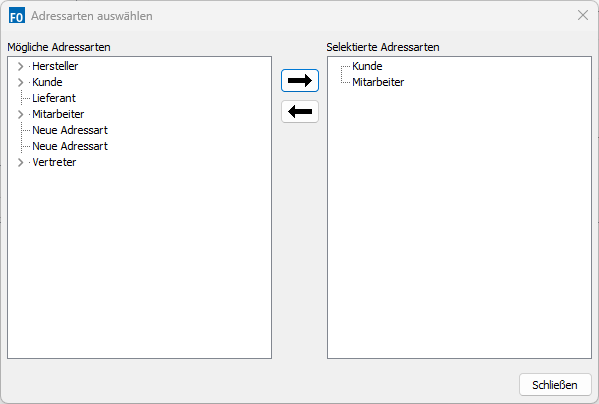
Durch Drag und Drop oder über die Pfeile in der Mitte der Maske können Adressarten hinzugefügt oder entfernt werden. Welche Auswirkung zugeordnete Adressarten haben ist im Bereich der "Stammdaten – Allgemein – Adressen – Adressarten" beschrieben. Grundsätzlich kann sich dadurch die Anzahl und Art der angezeigten Register ändern.
¶ Geschäftsbeziehung
Diese Information dient zur späteren Nutzung auf Formularen. Bis zur Version 2026-01 stand diese Option nur nur in Verbindung mit dem Modul „Elektronische Rechnung (Deutschland)“ auf dem Register „E-Rechnung“ zur Verfügung.
Sie kann zum Beispiel auf Rechnungen zur Ausgabe der von der Geschäftsbeziehung vorgeschriebenen Aufbewahrungspflichten verwendet werden.
Zur Wahl stehen folgende Optionen:
- nicht definiert
- Endkunde (B2C)
- Firmenkunde (B2B)
- Öffentliche Hand (B2G)
Beispiel auf Formular in Worten:
Fußbereich der Rechnung
Wenn B2B, dann Text ausgeben Aufbewahrungspflicht 8 Jahre.
Wenn B2C, dann Text ausgeben Aufbewahrungspflicht 2 Jahre.
¶ Bemerkung
In diesem Feld können Informationen über die Adresse hinterlegt werden.
Beispiel: Wenn die Zufahrt zum Haus schwer zu finden ist, kann der Weg hier erklärt werden.
¶ Telefon/Telefax
Hier können Telefon- und Telefaxnummern eingegeben („Einfügen“) oder gelöscht („Entfernen“) werden. Über das Icon unterhalb der Telefonliste kann jede Zeile der Liste mit dem Marker „unbekannt“, „erlaubt“ und „widersprochen“ belegt werden. Das Symbol „?“ kennzeichnet eine noch nicht geprüfte Telefonnummer. Der grüne Haken zeigt an, dass der Kontaktaufnahme per Telefon zugestimmt wurde. Bei aktiviertem rotem Symbol wurde der Kontaktaufnahme per Telefon gemäß DSGVO widersprochen.
¶ Bild
Dieses Feld enthält ein Bild zu dieser Adresse. Es kann das Foto eines Mitarbeiters oder auch ein Bild des Hauses eines Kunden sein. Bei Verwendung des Moduls FenProd kann man in den Adressdaten des Mitarbeiters ein Bild hinterlegen. Am Terminal ist dieses Bild dann sichtbar und beschleunigt das Stempeln und Einloggen.
Über das Kontextmenu können folgende Aktionen erfolgen:
• Bild zuordnen
Hierüber kann ein auf der Festplatte vorhandenes Bild zugeordnet werden. Nach Auswahl dieses Punktes erscheint ein Dateiauswahl-Dialog und die gewünschte Datei kann ausgewählt werden.
• Bildzuordnung entfernen
Wenn ein Bild zugeordnet ist, kann hierüber das zugeordnete Bild wieder entfernt werden.
• Datei-Eigenschaften
Hierüber können Informationen zu der zugrundeliegenden Bilddatei abgerufen werden.
¶ Externe Dokumente
Externe Dokumente sind Dateien, die außerhalb von FenOffice auf der Festplatte oder einem Netzlaufwerk liegen. Sie können mit Adressen, Artikeln und Projekten verknüpft werden und stehen jeweils als Liste von Datei-Beschreibungen zur Verfügung.
Allgemeine Informationen zu den externen Dokumenten finden Sie hier:
Externe_Dokumente
Manche Funktionen sind nur in den externen Dokumenten der Adressen zu finden.
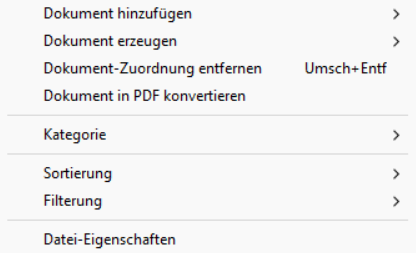
"Dokument erzeugen"
Sind die jeweiligen Dokumentvorlagen vorhanden, dann können Dokumente zu Aufmaßterminen, ein allgemeiner Brief oder ein Fax verfasst werden.
Hinterlegt werden die Vorlagen unter "Stammdaten - Allgemein - Dokumente - Vorlagen"
¶ Weiterführende Links
Adressen allgemein
Register Kontakte
Register Mitarbeiter
Register Notizen
FAQ zu Adressen