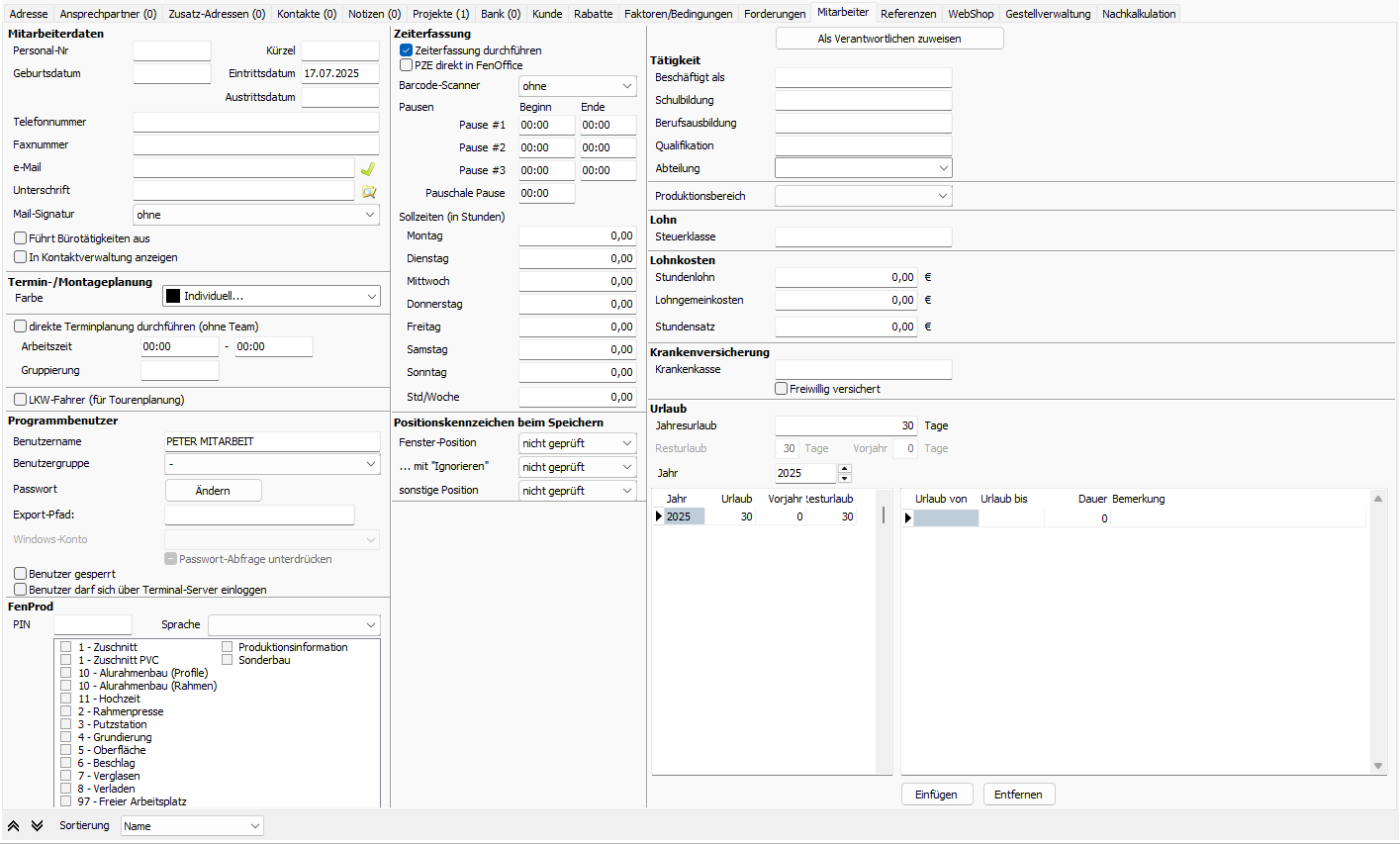
Dieses Register ist nur sichtbar, wenn im Register „Adresse“ im Kasten „Adressarten“ die Adressart „Mitarbeiter“ oder eine Untergruppe von Mitarbeiter gewählt ist.
Zusätzlich kann über die Benutzerrechte eingeschränkt werden, ob das Register oder Teile des Registers einsehbar oder bearbeitbar sind.
Es werden hier die mitarbeiterspezifischen Informationen hinterlegt.
¶ Mitarbeiterdaten
Dieser Bereich beinhaltet die firmenspezifischen Daten des Mitarbeiters.
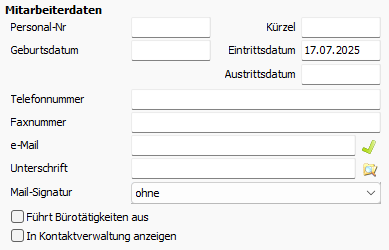
Die privaten Daten des Mitarbeiters sind im Register "Adresse" zu finden.
¶ Unterschriftenzusatz
Mitarbeitern kann ein Unterschriftenzusatz zugewiesen werden. Dieser Zusatz kann zum Beispiel „i.V.“ für „in Vollmacht“ oder „i.A.“ für „in Auftrag“ sein.
Für Sachbearbeiter und Vertreter kann, über eine jeweilige Variable, der Unterschriftenzusatz auf Formularen ausgegeben werden.
¶ Führt Bürotätigkeiten aus
Das Kontrollkästchen "Führt Bürotätigkeiten aus" dient zur Freischaltung dieser Adresse für Auswahllisten der Vertreter oder Projektverantwortlichen. Dieses Häkchen sollte für kaufmännisches Personal gesetzt werden, für die Mitarbeiter in der Produktion jedoch nicht.
Durch Setzen des Hakens werden in den Auswahllisten nur die notwendigen Mitarbeiter zur Auswahl angeboten.

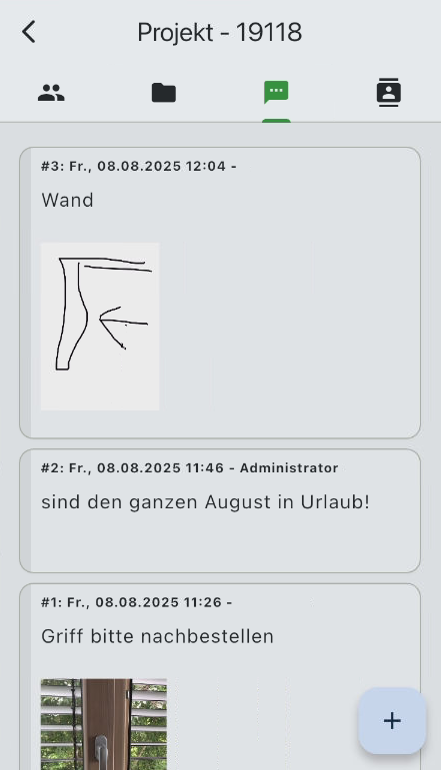
Es ist ebenfalls sinnvoll diesen Haken zu setzen, wenn FenOffice an den entsprechenden Stellen den Namen des Erfassers mitprotokollieren soll.
Beispiel:
Ohne Haken wird in einer Notiz, die mit FenTools erstellt wird, kein Name nach dem Datum mitgeschrieben.
¶ In Kontaktverwaltung anzeigen
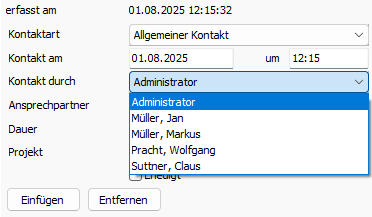
„In Kontaktverwaltung anzeigen“ steuert, ob der Mitarbeiter in der Auswahlliste „Kontakt durch“ für das Anlegen von Kontakten verfügbar ist.
¶ Termin-/Montageplanung
Dieser Bereich ist nur in Verbindung mit dem Modul "Termin- und Montageplanung sichtbar.
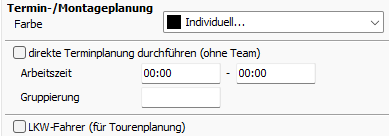
Für den Mitarbeiter kann eine Farbe definiert werden, die im Kalender zur besseren Übersichtlichkeit dient. In der Terminplanung wird diese dann bei den Farbschemata „Ersteller“, „Sachbearbeiter“ und „Vertreter“ verwendet.
¶ direkte Terminplanung durchführen (ohne Team)
Ist der Haken „direkte Terminplanung durchführen (ohne Team)“ gesetzt, dann kann die Terminplanung für diesen Mitarbeiter ohne Team erfolgen. Im Kalender der Termin-/Montageplanung wird eine eigene Zeile für den Mitarbeiter gezeigt.
Bei Verwendung der Terminplanung mit FenTools steht der Mitarbeiter in den Stammdaten im Bereich "Teams/Mitarbeiter für Terminplanung" zur Verfügung.
¶ Arbeitszeit und Gruppierung
Weiterhin kann die Regelarbeitszeit für die Terminplanung angelegt werden.
Dem Mitarbeiter kann eine "Gruppierung" für die Terminplanung zugewiesen werden. Diese dient dann der zusammengefassten Darstellung der Mitarbeiter. Beispielsweise erscheinen dann alle Mitarbeiter der Produktion im Bereich Produktion und die der Montage im Bereich Montage.
¶ Programmbenutzer
Im Bereich „Programmbenutzer“ steht der Button "Benutzer anlegen" zur Verfügung. Dieser Bereich dient dazu, einen Benutzer von FenOffice festzulegen. Nur mit Aktivierung dieser Option kann sich ein Mitarbeiter als Benutzer in FenOffice anmelden.
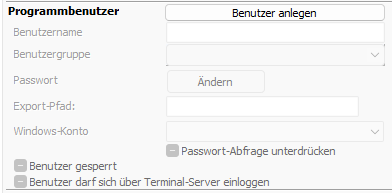
Der Benutzer ADMIN kann für alle Mitarbeiter die Benutzereigenschaften festlegen. Nach Anklicken des Buttons sind die darunterliegenden Felder editierbar. Das Anlegen eines Programm-Benutzers ist ausschließlich über diesen Weg möglich.
¶ Benutzername
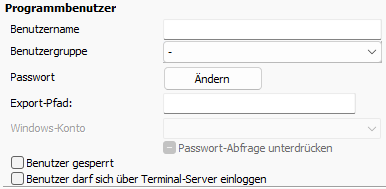
Der Benutzername wird automatisch mit dem Namen des Mitarbeiters vorbelegt, kann aber individuell abgeändert werden.
¶ Benutzergruppe
Benutzergruppen werden im Bereich „Stammdaten – Allgemein – Allgemein – Benutzer“ angelegt. Über die Zuordnung zu einer Benutzergruppe können einem Benutzer Rechte zugewiesen oder genommen werden. Wurde keine Benutzergruppe ausgewählt, müssen dem Benutzer die Rechte individuell vergeben werden.
¶ Passwort
Es kann ein Passwort für den Benutzer vergeben werden. Dazu muss zunächst der Button "Ändern" angeklickt werden. Dieser schaltet die Eingabefelder für "Neues Passwort" und "Passwortbestätigung" frei. Hier muss zur Sicherheit in beide Felder das gewünschte Passwort für diesen Benutzer eingegeben werden. Stimmen die Eingabe nicht überein, kann der Dialog nicht beendet werden.
¶ Export-Pfad
Hier kann der Export-Pfad für diesen Benutzer festgelegt werden. Dieses Verzeichnis dient später für den Vorgangsexport und andere Exporte als Ziel-Verzeichnis. Bestenfalls sollte hier für jeden Programm-Benutzer ein eigenes Verzeichnis existieren. Dadurch ist sichergestellt, dass jeder Benutzer seine Dateien in diesem speziellen Verzeichnis speichert.
Ist allerdings ein Projekt-Exportpfad im Register "Vorgänge" des Projekts oder eine Projekt-Ordnerstruktur definiert, so ist die Einstellung dort ausschlaggebend.
¶ Benutzer gesperrt
Gesperrte Benutzer können sich nicht mehr anmelden und haben somit keinen Zugriff auf FenOffice.
¶ Benutzer darf sich über Terminal-Server einloggen
Über den Haken kann bestimmt werden, ob sich der Benutzer via Terminal-Server in FenOffice anmelden darf.
¶ Zeiterfassung
Dieser Bereich ist nur in Verbindung mit dem Modul „Zeiterfassung“ sichtbar. Eine genaue Erklärung zu diesem Thema ist hier: Zeiterfassung
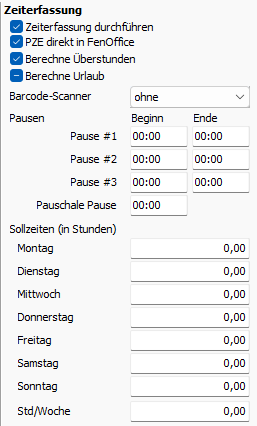
Es ist möglich, die im Betrieb angefallenen Ist-Zeiten und die Personalzeiten zu erfassen. Hierzu werden verschiedene Angaben benötigt.
¶ Zeiterfassung durchführen

Diese Option ist notwendig, wenn bei einem Mitarbeiter die Zeiterfassung durchgeführt werden soll. Dadurch wird der Mitarbeiter in Listen für die Zeiterfassung sichtbar.
¶ PZE direkt in FenOffice
PZE bezeichnet die Personalzeiterfassung. Bei aktiviertem Haken wird für den angemeldeten Programmbenutzer die Personalzeiterfassung ermöglicht. Dazu werden in der Nähe des Schriftzugs „ProLogic“ Knöpfe zur Zeiterfassung angezeigt. Diese Knöpfe ändern ihre Beschriftung und Funktion in Abhängigkeit vom aktuellen Anwesenheitsstatus.
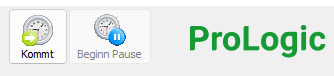
Für die notwendige Anmeldung muss der Mitarbeiter als Adresse angelegt sein.
Detaillierte Informationen befinden sich in folgendem Beitrag im Bereich Personalzeiterfassung: Zeiterfassung
¶ Berechne Überstunden
Nur wenn hier ein Haken gesetzt ist, werden in den kaufmännischen Auswertungen im Bereich "Überstunden/Urlaub" der Zeiterfassung Daten ausgegeben.
¶ Berechne Urlaub
Nur wenn hier ein Haken gesetzt ist, werden in den kaufmännischen Auswertungen im Bereich "Überstunden/Urlaub" der Zeiterfassung Daten ausgegeben.
¶ Barcode-Scanner
Sind Barcode-Scanner für die Zeiterfassung definiert, stehen sie hier zur Auswahl und können dem Mitarbeiter zugewiesen werden.
¶ Pausen
In diesem Bereich ist es möglich, Pausenzeiten zu definieren.
¶ Sollzeiten (in Stunden)
Hier können die Regelarbeitsstunden des Mitarbeiters eingetragen werden. Diese Zeiten werden zum Beispiel für die Termin- und Montageplanung verwendet.
¶ Benachrichtigungen
Benachrichtigungen sind automatisierte Hinweise auf eine notwendige Aktion in der Software.
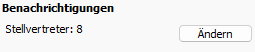
Mehr dazu erfahren Sie in diesem Beitrag: Die Benachrichtigungen
Die Einstellungen hier regeln, wer nach welcher Aktion in der Software eine Benachrichtigung erhalten soll, wenn der soeben geöffnete Mitarbeiter in Urlaub ist.
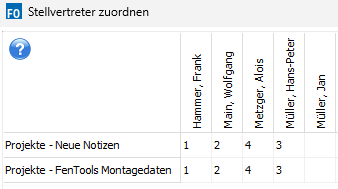
Dabei wird die Reihenfolge berücksichtigt und ob der Stellvertreter selbst in Urlaub ist. Es erhält immer nur ein Stellvertreter eine Benachrichtigung.
Bei Einsatz des Zeiterfassungsmodul wird auch geprüft, ob der Mitarbeiter krank ist.
Krankheitstage werden in der Zeiterfassung im Register "Personalzeiten" eingetragen. Dabei ist es wichtig, dass als Zeitart diejenige gewählt wird, die für Krankheitstage gedacht ist. Im Beispiel nennt sie sich „Krank“.

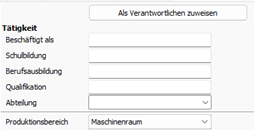
¶ Tätigkeit
¶ Produktionsbereich
In Verbindung mit dem Modulen Grobplanung oder Feinplanung ist eine Zuordnung des Mitarbeiters zum Produktionsbereich möglich.
¶ Urlaub
Im Bereich "Urlaub" wird der vergangene und aktuelle Urlaub angezeigt.
Die linke Tabelle zeigt nach Jahren getrennt eine Übersicht des Gesamturlaubs und des Resturlaubs.
Die rechte Tabelle zeigt grundsätzlich nur Einträge des links darüber gewählten Jahres.
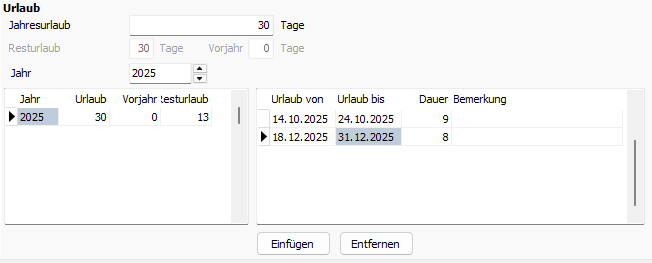
Mithilfe des Knopfes „Einfügen“ wird eine neue Zeile in der rechten Tabelle eingefügt. Im geöffneten Kalender kann direkt ein Zeitraum gewählt werden, der dann als Urlaubsbeginn und -ende gespeichert wird:
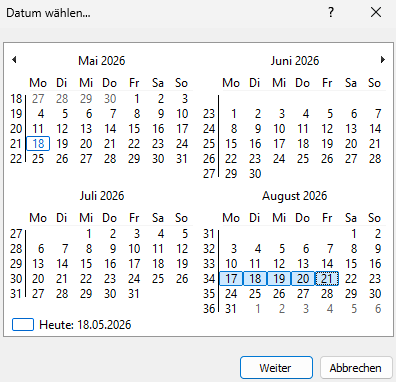
Der Zeitraum kann entweder direkt mit der Maus „aufgezogen“ werden oder nach der Auswahl des Anfangsdatums kann mit gedrückter [Umschalt]-Taste das Enddatum gewählt werden. Dadurch wird der gewünschte Datumsbereich ebenfalls markiert.
Die Dauer des Urlaubs wird automatisch berechnet und als Zeile in der Tabelle eingetragen.
Tipp:
Falls das Start- und Enddatum am selben Tag sind, kann mit der Eingabe von „0,5“ die Dauer auf einen halben Tag festgelegt werden.
Die Bemerkung kann zum Beispiel einen internen Hinweis beinhalten.
Bei Verwendung von Benachrichtigungen wird bei der Stellvertreterregelung der Urlaub geprüft.
In Verbindung mit dem Modul Terminplanung wird berücksichtigt, ob ein Mitarbeiter Urlaub hat. Im Kalender wird er grau schraffiert dargestellt. Beim Einplanen für einen Termin verursacht eine Planung an einem Urlaubstag einen Konflikt.