¶ Installation eines neuen Gerätes
¶ Voraussetzungen
Hier wird davon ausgegangen, dass ein zusätzliches Gerät erworben wurde. FenTools wurde bereits eingesetzt und es sind Geräte und Konfigurationen angelegt.
¶ Mitarbeiter in FenOffice
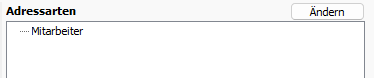
Der neue Mitarbeiter, der das mobile Endgerät verwenden soll, muss als Adresse mit Adressart „Mitarbeiter“ angelegt sein.
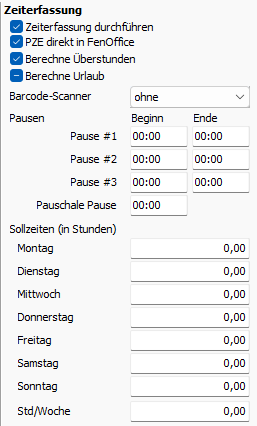
Soll der Mitarbeiter Zeiten erfassen können, dann wird auf dem Register „Mitarbeiter“ der Haken „Zeiterfassung durchführen“ benötigt.
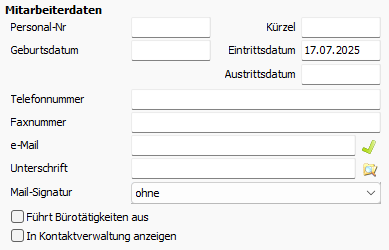
Soll der Mitarbeiter auf Kontakte zugreifen können, dann wird auf dem Register „Mitarbeiter“ der Haken „In Kontaktverwaltung anzeigen“ benötigt.
¶ Konfigurationen definiert
Für FenTools können Konfigurationen angelegt werden. Eine Konfiguration kann für mehrere Geräte verwendet werden. Sie ist wie eine Benutzergruppe. Pro Arbeitsbereich kann beispielsweise eine Konfiguration angelegt werden. Für Monteure eine andere als für Verkäufer.
Die Konfigurationen sind in den Stammdaten zu finden unter "Allgemein - Tools - FenTools NG -Konfigurationen".
¶ Neues Gerät einbinden
¶ App auf mobilem Endgerät installieren
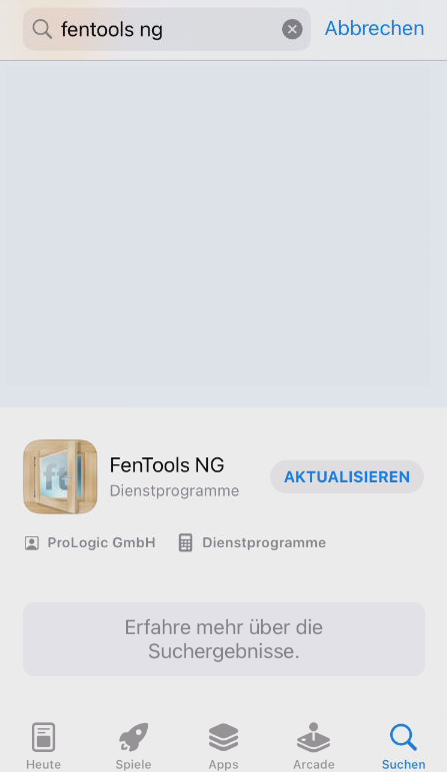
Gehen Sie je nach Betriebssystem in den App-Store oder Play-Store und laden Sie die App „FenTools NG“ herunter.
¶ Neues Gerät hinzufügen
Öffnen Sie die Stammdaten und navigieren Sie zu „Allgemein – Tools – FenTools NG“. "Allgemein - Tools - FenTools NG".
Klicken Sie im Register "Geräte" auf das Plus-Zeichen.
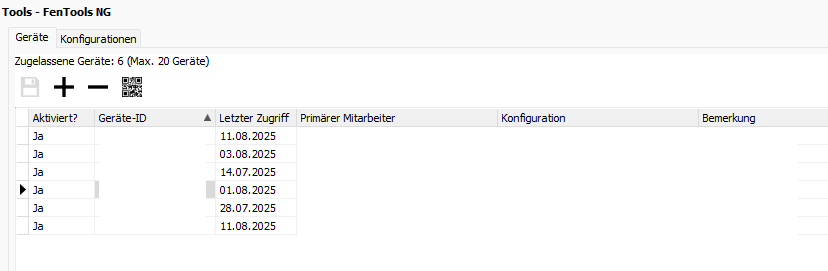
Wählen Sie in der Spalte „Primärer Mitarbeiter“ den neu angelegten Mitarbeiter und in der Spalte „Konfiguration“ die gewünschte Konfiguration aus. In der Bemerkung können Sie einen internen Kommentar hinterlegen.
Achten Sie darauf, dass in der Spalte „Aktiviert“ ein „Ja“ gewählt ist und speichern Sie.
Belassen Sie die Zeile mit dem neuen Eintrag markiert. Das sehen Sie am Pfeil zu Beginn der Zeile. Klicken Sie dann auf den QR-Code oberhalb der Spaltenüberschriften. Scannen Sie den QR-Code mit dem neuen mobilen Endgerät.
¶ Update
Das Update für FenTools wird normalerweise automatisch dem mobilen Endgerät zur Verfügung gestellt und durchgeführt. In seltenen Fällen kann es vorkommen, dass es eigenständig angestoßen werden muss. In folgendem Dokument finden Sie eine Anleitung dazu.
Update auf dem mobilen Endgerät
Hinweis:
Wenn ein Update eine neue Funktion in der App einführt und hierzu ein Recht vorhanden ist, ist dieses Recht mit "kein Zugriff" vorbelegt. Daraus folgt, dass neue Funktionen generell in FenOffice aktiviert werden müssen, bevor sie auf dem Gerät sichtbar sind. Insofern kann es auch vorkommen, dass Sie ein zuvor bestandenes Recht nicht mehr haben.
Die Rechteverwaltung für FenTools befindet sich hier: "Stammdaten - Allgemein - Tools - FenTools NG - Konfigurationen"