Hier befinden sich allgemeine Standardeinstellungen für die Bedienung der Software und Grundeinstellungen für viele Bereiche.
Sollte ein Punkt nicht verfügbar sein, so kann es daran liegen, dass das Modul nicht vorhanden ist. Es ist auch möglich, dass in den Benutzerrechten das Recht, diesen Menüpunkt zu sehen, nicht gegeben ist.
- Bedienung
- Allgemein
- Adressen
- Artikel
- Projekte
- Konfiguratoren
- Fertigung
- Finanzen
- Zeiten/Kalkulation
- Zeiterfassung
- Dokumente
- CRM
- Zusatzdaten
- Tools
- Service
- FAQ
¶ Bedienung
Hier erfolgen die grundlegenden Bedieneinstellungen.
¶ Globale Einstellungen
Diese Einstellungen sind für alle Benutzer gleich. Daher empfiehlt es sich, sie zu Beginn zu definieren und später nur noch selten Änderungen vorzunehmen.
¶ Abschnitt "Allgemein"

Mit dem Haken „Deaktivierte Programmpunkte ausblenden“ kann eingestellt werden, dass ausgegraute Programmbereiche und Funktionen ausgeblendet werden. Im Hauptmenü, den Hauptlisten und deren Kontextmenüs sind diese dann nicht mehr sichtbar. Das soll die Übersichtlichkeit für Anwender erhöhen, bei denen viele Programmbereiche aufgrund von Rechtezuweisungen nicht verfügbar sind.


„Installierte Programmversion bei ProLogic registrieren“
In den globalen Einstellungen kann deaktiviert werden, dass die installierte Programmversion bei ProLogic registriert wird. Wir empfehlen ausdrücklich, diese Option nicht zu deaktivieren!
¶ Abschnitt "Alle Listen"
„Anzahl der Zeichen, die für Memo-Felder bei Listen-Darstellung geladen werden“
Es ist möglich einen Wert zwischen 50 und 2000 einzugeben.
Zum Beispiel in Projekten auf dem Register „Projekt“ gibt es das Feld für die "Projektbemerkung" oder die "Bemerkung des Bestellers". Diese Felder sind mit Memo-Feldern gemeint.
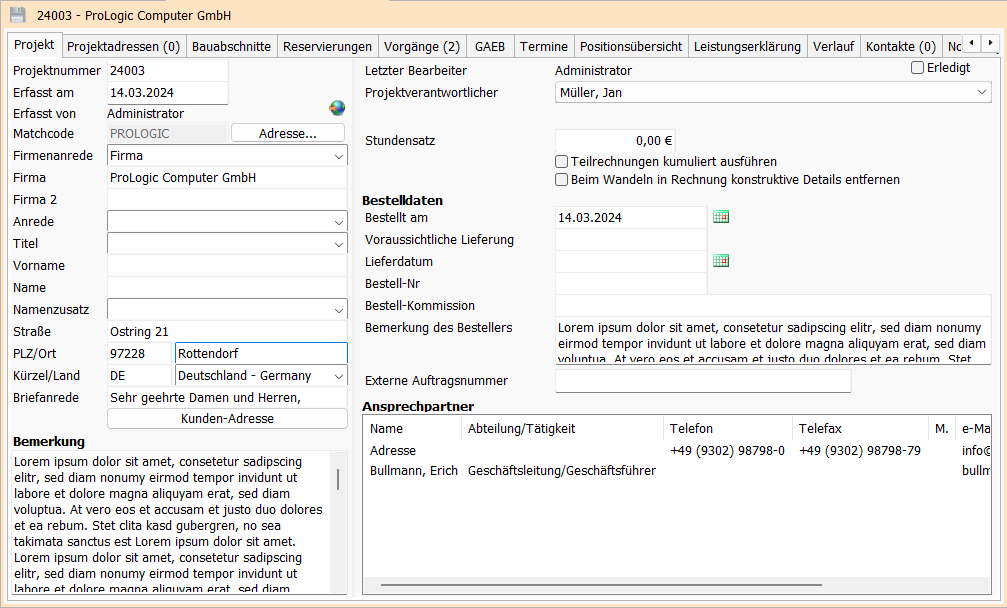
In der Übersichtsliste aller Projekte kann die Spalte für diese Bemerkungen aktiviert werden. Der in den Stammdaten eingegebene Wert gibt an, wie lange der Text ist, der in der Übersichtstabelle gezeigt wird.

¶ Abschnitt "Schriftart"
„Vorgabe-Schriftart und -größe für formatierbare Eingabefelder“
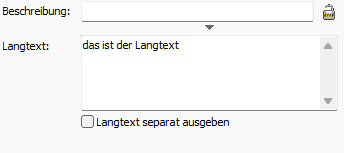
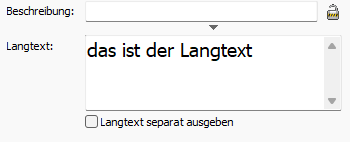
Diese Schriftart und Schriftgröße wird zum Beispiel in Vorgängen bei der Eingabe von Positionstexten verwendet. Auch ist es die Vorgabe für Artikeltexte.
Ist es in Formularen nicht anders definiert, so wird diese Schriftart und -größe auch für die Ausgabe verwendet.
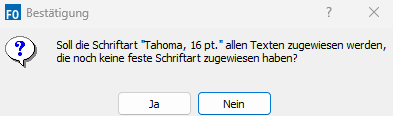
Nach einer Änderung in diesem Bereich und klicken auf den Knopf „Zuweisen“ erscheint eine Sicherheitsabfrage.
Die Änderung ist dann zum Beispiel hier sichtbar:
¶ Abschnitt "Adressen"
„Standard-Briefanrede"
Briefanrede, die verwendet wird, wenn die Briefanrede an der Adresse, am Projekt oder an der Projektadresse leer ist. Die hier hinterlegte Briefanrede sollte deshalb allgemeingültig formuliert werden.
¶ Abschnitt „Projekte/Vorgänge“

„Adressart „Kunde“ automatisch der Adresse hinzufügen, sobald ein Vorgang angelegt oder durch Wandlung erzeugt wird, der mindestens eine Auftragsbestätigung ist.“
Die Adressart „Kunde“ an einer Adresse bewirkt, dass das Register „Kunde“ sichtbar wird. In diesem können unter anderem Steuer-, Kalkulations- und Zahlungsvorgaben gemacht werden. Für eine korrekte Kalkulation der Auftragsbestätigung ist es notwendig, dass diese Daten vorhanden sind und von FenOffice gezogen werden können. Daher ist es zu empfehlen, diesen Haken zu setzten.
„Beim Anlegen eines Projektes nicht nach ähnlichen Adressen suchen, wenn keine Adresse aus der Adressverwaltung gewählt wurde.“
Beim Anlegen eines Projektes ist es möglich, entweder eine Adresse per Hand einzugeben oder eine Adresse aus der Adressdatenbank zu wählen.
Wurde die Adresse per Hand eingegeben, wird ohne den Haken automatisch nachgeprüft, ob es bereits eine ähnlich lautende Adresse gibt. Es wird dann eine Warnmeldung ausgegeben. Ist eine ähnlich lautende Adresse vorhanden, wird diese zur Auswahl angeboten.
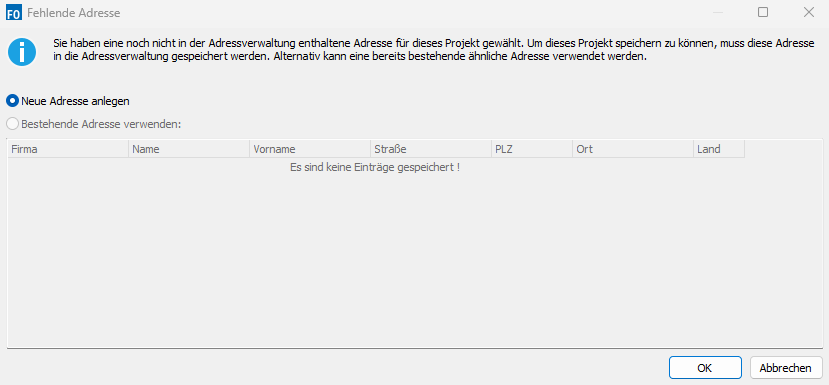
Diese Funktion dient dazu, Doppelungen zu vermeiden und die Adressdatenbank nicht unnötig groß werden zu lassen.
„Beim Wandeln den Sachbearbeiter auf den aktuellen Benutzer setzen.“
Ist der Haken gesetzt, dann kann nachvollzogen werden, wer einen Vorgang gewandelt hat. Zusätzlich spart sich der Benutzer das Klicken und Auswählen des Sachbearbeiters.
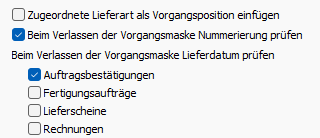
Zugeordnete Lieferart als Vorgangsposition einfügen
Ist der Haken gesetzt, dann wird in jedem Vorgang am Ende eine zusätzliche Position eingefügt. Diese benennt die Art der Lieferung und enthält den entsprechenden Preis.
Die Lieferarten an sich werden in den allgemeinen Stammdaten definiert, dem Mandant zugeordnet und automatisch in die Vorgangsoptionen eingetragen.

Im Bereich "Vorgangsgültigkeit" können für verschiedene Vorgangsarten eine Anzahl Tage angegeben werden.
Nach Druck des Vorgangs werden die Tage hochgezählt. Ist die Anzahl Tage erreicht, so wird in der allgemeinen Vorgangsliste der entsprechende Vorgang rot hervorgehoben.
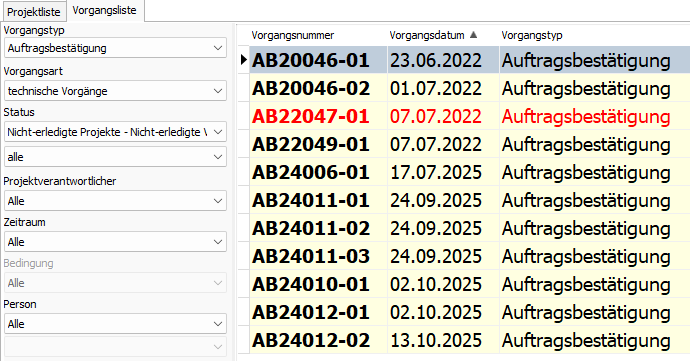
Bei aktivierter Vorgangsgültigkeit (Werte größer Null) und gesetztem Haken „Werte auch für allgemeine Vorgangsgültigkeit verwenden“, wird in den Vorgängen ein entsprechendes Eingabefeld in den „Optionen“ angezeigt und mit dem Wert aus den Einstellungen vorbelegt:
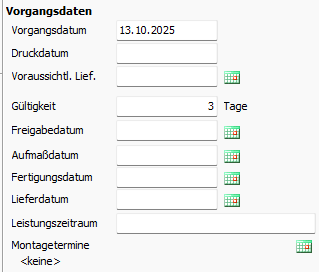
Der Wert aus den Stammdaten kann im Vorgang nochmals individuell geändert werden.
Damit kann auf stark schwankenden Rohstoffpreise mit einer entsprechend kurzen Gültigkeit von Angeboten und Preisen reagiert werden!
¶ Abschnitt "Externe Dokumente"
„Vorgabe für die Ablage von externen Dokumenten“
Die Einstellung hier ist die Standardvorgabe für alle Mitarbeiter.
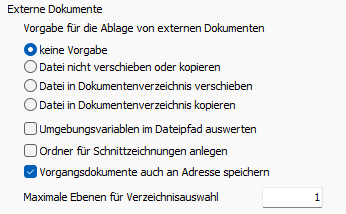
Die vier oberen Punkte definieren die Voreinstellung für das Einfügen von externen Dokumenten.
- Keine Vorgabe
- Datei nicht verschieben oder kopieren
- Datei in Dokumentenverzeichnis verschieben
- Datei in Dokumentenverzeichnis kopieren
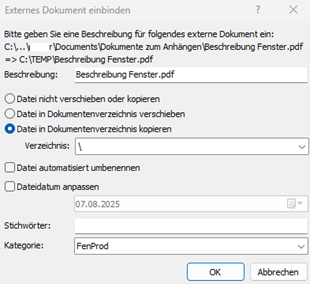
Je nach Einstellung ist dann beim Einfügen eines externen Dokuments einer der drei oberen Punkte vorbelegt. Mit einem Klick kann diese Voreinstellung jederzeit beim Einfügen von externen Dokumenten geändert werden.
„Umgebungsvariablen im Dateipfad auswerten“
Diese Einstellung beschleunigt in großen Netzwerken das Finden des Ordnerpfads.
„Ordner für Schnittzeichnungen anlegen“
Wenn der Schalter aktiviert ist, wird automatisch ein separater Ordner für Schnittzeichnungen am Vorgang angelegt. Schnittzeichnungen für andere Vorgänge erhalten einen anderen Ordner. Die Syntax des Ordners ist „Schnitte [Vorgangsnummer]“. Diese ist nicht veränderbar.
„Vorgangsdokumente auch an Adresse speichern“
Mit einem gesetzten Schalter sind die Dokumente des Vorgangs auch von der Adresse aus schnell erreichbar, da sie hier ebenfalls gespeichert werden.
„Maximale Ebenen für Verzeichnisauswahl“
Diese Einstellung verhindert, dass zu viele Unterordner angelegt werden und dadurch die Struktur zu unübersichtlich wird.
¶ Abschnitt "Kommunikation"

Mit einem Haken vor „Telefonanrufe über tel: ausführen“ kann aktiviert werden, dass aus dem Programm heraus über eine Windows-Anwendung die Telefonanlage angesteuert wird.
¶ Benutzereinstellungen
Die Benutzereinstellungen können vom Administrator für alle Benutzer definiert werden. Hat ein angemeldeter Programmbenutzer Zugriff auf den Menüpunkt „Benutzereinstellungen“, dann kann er die Definition für sich persönlich in diesem Bereich ändern. Sie kann sich dadurch von Einstellungen anderer Mitarbeiter unterscheiden.
¶ Abschnitt "Programmfenster"
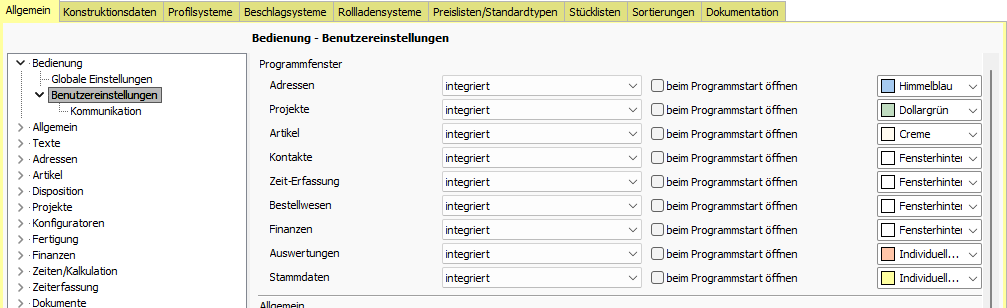
Hier sind die Einstellungen für die verschiedenen Menüpunkte.
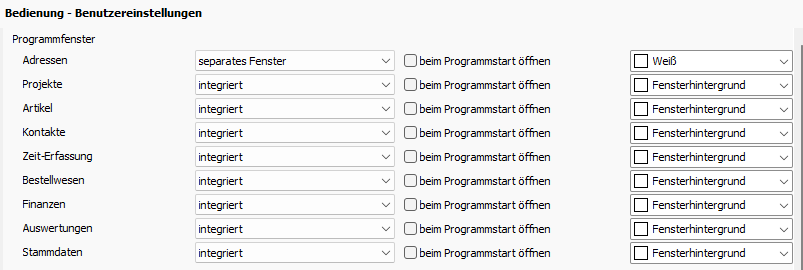
Standardeinstellung ist das integrierte Öffnen der Menüpunkte. Stellt man dies auf „separates Fenster“, so öffnet sich zum Beispiel nach Klick auf den Menüpunkt „Adressen“ ein separates Fenster. Beim Arbeiten mit mehreren Bildschirmen kann man so das Fenster auf den zweiten Bildschirm ziehen.
Die Option „beim Programmstart öffnen“ ermöglicht es, dass nach Starten von FenOffice dieser Menüpunkt gleich mit geöffnet wird. Das spart Klicks, wenn man sowieso immer im gleichen Bereich arbeitet.
Die Farbeinstellungen ermöglichen es, dass der Rand und die Register des Menüpunkts in einer Farbe dargestellt werden. Dies dient der Übersichtlichkeit und dem schnellen Erkennen von geöffneten Menüpunkten.
¶ Abschnitt "Allgemein"

"Hinweise anzeigen"
In der Software gibt es verschiedene Stellen, an denen Hinweise angezeigt werden. Diese sind auch unter dem Begriff Tooltip bekannt.
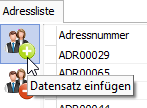
Nur mit gesetztem Haken werden sie angezeigt.
"Schriftart für Masken"
Dieses Feld legt fest, mit welcher Schriftart die Texte der Masken angezeigt werden
"Schriftgröße"
Dieses Feld legt fest, in welcher Schriftgröße die Texte der Masken angezeigt werden.
Das Eingabefeld rechts daneben dient zum Testen der Vorgaben.
¶ Abschnitt "Adressen"
Kontakte
Dieser Menüpunkt ist nur in Verbindung mit dem Modul "Kontaktverwaltung" verfügbar.
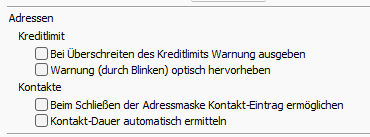
„Beim Schließen der Adressmaske Kontakt-Eintrag ermöglichen“
Ist der Haken gesetzt, erscheint bei jedem Schließen einer Adresse ein Meldungsfenster.
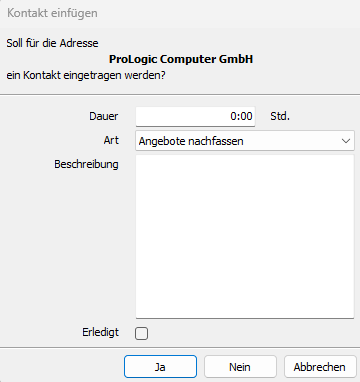
In diesem kann eine Dauer und ein Text im Feld „Beschreibung“ eingetragen werden. Es kann die Art des Kontakts gewählt werden. Ist der Kontakt abgeschlossen, kann der Haken „Erledigt“ gesetzt werden.
Nach Klicken auf den Knopf „Ja“ wird der neue Kontakt gespeichert.
Klicken auf „Nein“ legt keinen neuen Kontakt an und schließt das Fenster. Klicken auf „Abbrechen “ legt ebenfalls keinen neuen Kontakt an. Die Adressmaske bleibt geöffnet, möglicherweise im Hintergrund.
„Kontakt-Dauer“ automatisch ermitteln
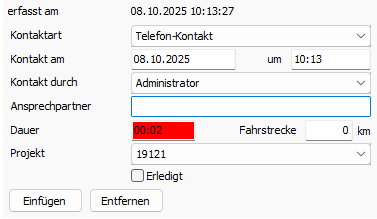
Ist der Haken gesetzt, dann wird nach Neuanlage eines Adress- oder Projekt-Kontakts das Feld „Dauer“ rot markiert.
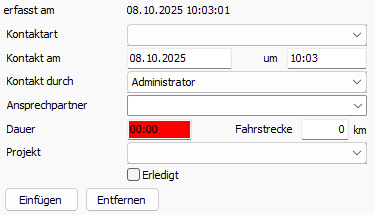
Solange man sich in der Maske befindet, wird die Zeit hochgezählt und nach Schließen der Maske die Endzeit eingetragen.
¶ Abschnitt "Externe Dokumente"
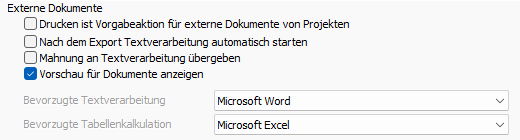
Der Haken „Vorschau für Dokumente anzeigen“ regelt, ob neben der Tabelle der externen Dokumente ein Vorschaubild angezeigt wird.
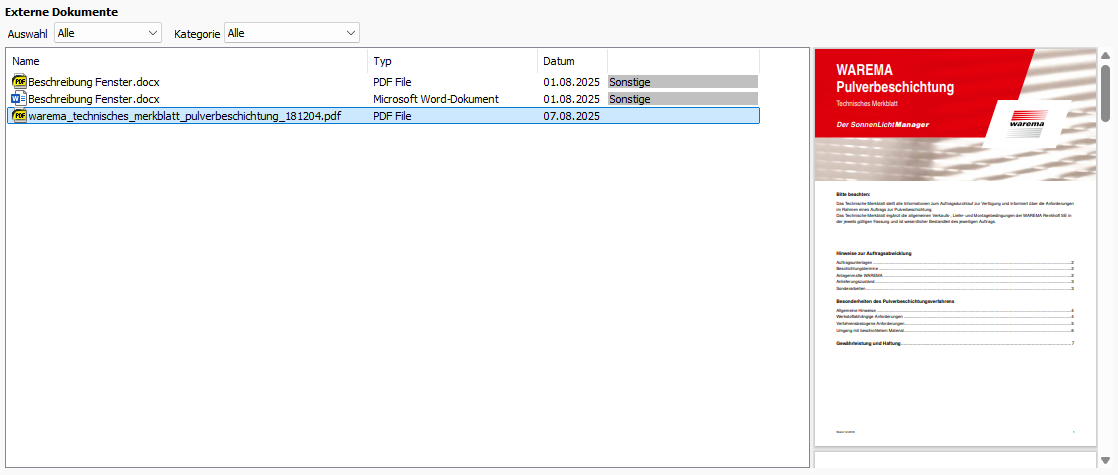
Externe Dokumente sind zum Beispiel in Adressen, Projekten oder Vorgängen zu finden.
¶ Kommunikation
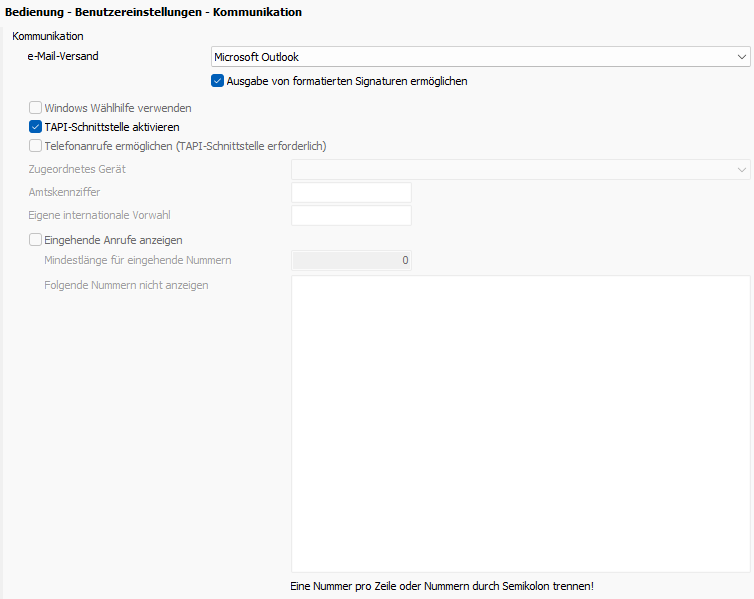
In der Zeile „e-Mail-Versand“ kann das Standardprogramm für den Versand von E-Mails eingegeben werden.
Soll über eine TAPI-Schnittstelle telefoniert werden, dann wird der Haken „TAPI-Schnittstelle aktivieren“ benötigt.
¶ Allgemein
Hier befinden sich allgemeine Grundeinstellungen, die meist nur einmal definiert werden müssen und danach kaum einer Änderung bedürfen.
¶ Mandant
Ausbaustufe Professional-Edition
Die Mandantendaten enthalten die Daten der eigenen Firma. Außerdem können im Register „Zusatzdaten“ die eigenen Bankverbindungen und in Verbindung mit dem Modul "Finanzwesen" die Modalitäten für die Mahnungen hinterlegt werden.
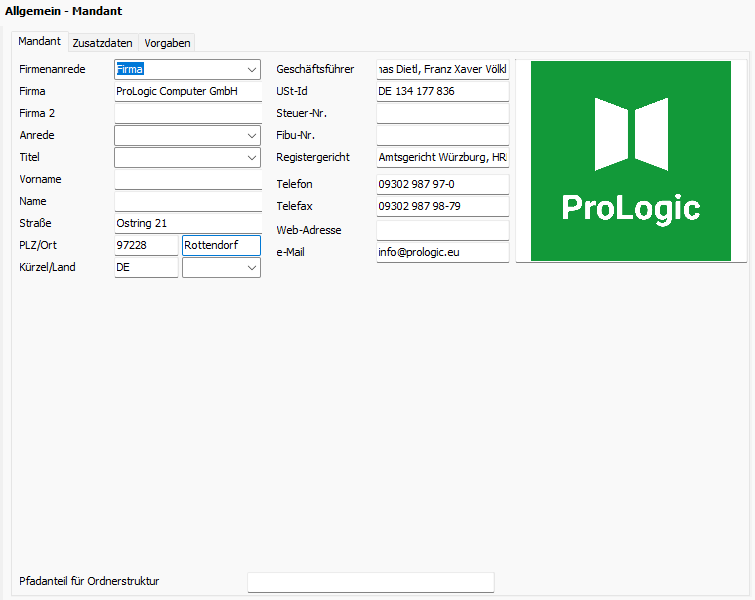
Im Register „Vorgaben“ werden verschiedene Standardvorgaben wie Zahlungsbedingungen und der Steuersatz für die eigene Firma angelegt.
¶ Mandanten
Ausbaustufe Enterprise-Edition
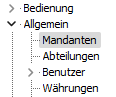
Es können mehrere Mandanten angelegt werden. Die zugehörigen Mandantendaten enthalten die Daten der jeweiligen Firma. Außerdem können in den „Zusatzdaten“ die Bankverbindungen und in Verbindung mit dem Modul "Finanzwesen" die Modalitäten für die Mahnungen hinterlegt werden.
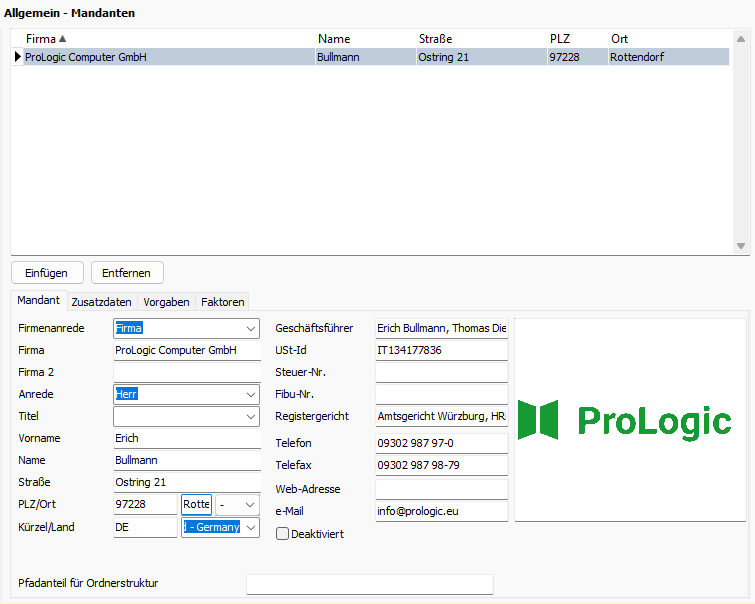
Im Register „Vorgaben“ werden verschiedene Standardvorgaben wie Zahlungsbedingungen und der Steuersatz für die jeweilige Firma definiert.
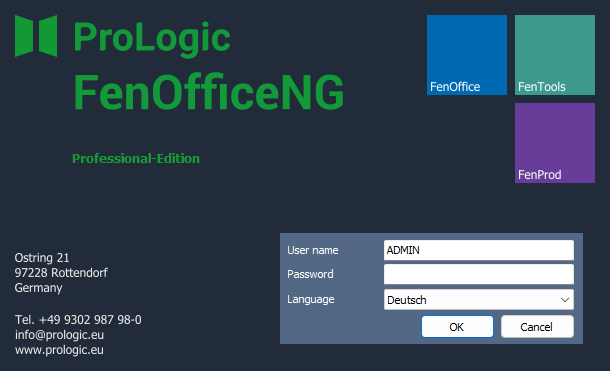
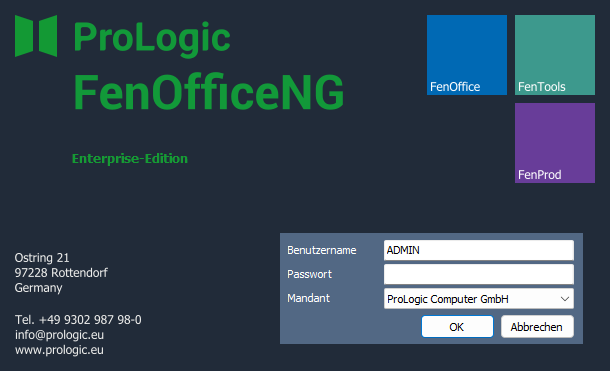
Bei Anlage mehrerer Mandanten wird im Login-Dialog zusätzlich die Auswahl des Mandanten angeboten. Beim Verlassen des Feldes "Benutzername" wird automatisch der in der Benutzerverwaltung vorgegebene Mandant vorbelegt.
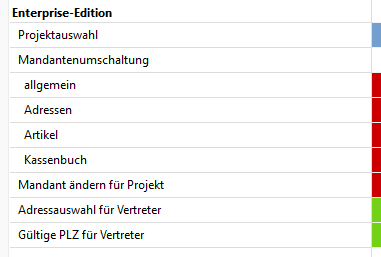
Die Mandantenumschaltung ist nur möglich, sofern in der Rechteverwaltung das entsprechende Recht erteilt ist.
¶ Benutzer
Hinweis: Dieser Menüpunkt und alle Unterpunkte stehen nur dem Administrator uneingeschränkt zur Verfügung.
¶ Benutzer Administrator
Der Administrator ist in ProLogic vordefiniert und nur einmal vorhanden. Kein anderer Benutzer kann die Rechte haben, die der Administrator hat. Es ist also auch nicht möglich eine Kopie dieses Benutzers zu erstellen. Die einzigen Einschränkungen des Administrators liegen darin, dass er sich nicht über einen Terminal-Server einloggen und nicht gelöscht werden kann.
Die im Bereich „Benutzer“ und den darunter liegenden Menüpunkten vorgenommenen Eintragungen werden direkt angenommen und nicht überprüft. Somit sollte der Administrator hier mit entsprechender Sorgfalt agieren.
Die Benutzer und Gruppen werden in einer Baumstruktur dargestellt. Neue Gruppen können über das Kontextmenü angelegt werden. Neue Benutzer können nur über die Adressmaske angelegt werden. Es benötigt eine neue Adresse mit gewählter Adressart „Mitarbeiter“ und gleichzeitiger Aktivierung als Programmbenutzer.
Klickt man auf einen Eintrag in der Baumstruktur, so sieht man im rechten Bereich des Fensters verschiedene Informationen. Ausschließlich für die Hauptgruppen „Benutzer“ und „Gruppen“ gibt es die Option „Verbindung mit Windows-Konten ermöglichen“. Dadurch könnte der Benutzer mit seinem Windows-Konto verbunden werden. Vorteil ist, dass bei der Anmeldung in ProLogic die Windows-Anmeldedaten verwendet werden können.
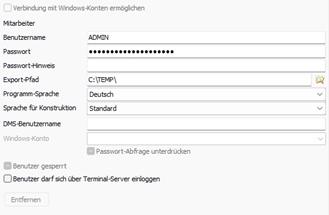
Für jeden Mitarbeiter kann Benutzername und Passwort direkt festgelegt oder geändert werden. Auch gibt es die Möglichkeit einen Passwort-Hinweis zu hinterlegen.
Über den "Export-Pfad" kann für den gewählten Benutzer ein beliebiges Verzeichnis ausgewählt werden. Dieses Verzeichnis dient später für den Vorgangsexport und andere Exporte als Ziel-Verzeichnis. Bestenfalls sollte hier für jeden Programm-Benutzer ein eigenes Verzeichnis existieren. Dadurch ist sichergestellt, dass jeder Benutzer seine Dateien in diesem speziellen Verzeichnis speichert und sie später auffindbar sind.
Der „DMS-Benutzername“ gibt den Namen an, mit dem sich der Benutzer im externen Dokumenten Management System anmeldet.
Benutzer können über den Haken „Benutzer gesperrt“ für das Anmelden in der Software blockiert werden.
Über den Punkt „Benutzer darf sich über Terminal-Server einloggen“ kann bestimmt werden, ob sich der Benutzer via Terminal-Server in FenOffice anmelden darf.
Über den Button "Entfernen" kann ein Programmbenutzer endgültig entfernt werden. Die zugehörige Adresse sowie die Zuordnung der Adressart Mitarbeiter bleibt hiervon unberührt. Das ist notwendig, um Vorgänge und Belege, in denen der Mitarbeiter eingetragen ist, auch weiterhin bearbeiten zu können.
Besonderheiten:
-
Multi-Language-Modul
Verfügt die Lizenz über das Multi-Language-Modul, dann kann für jeden Benutzer die „Programm-Sprache“ und die „Sprache für Konstruktion“ vordefiniert werden. Die „Programm-Sprache“ steuert die Sprache der Softwareoberfläche, wenn man FenOffice startet. Die vordefinierte Sprache ist automatisch in der Zeile „Language“ vorgewählt, sobald der Benutzer seinen „User name“ in der Anmeldemaske angibt.
- Enterprise Version
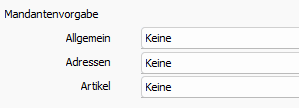
Wird die Enterprise Version eingesetzt, dann können im Bereich Mandantenvorgabe für „Allgemein“, „Adressen“ und „Artikel“ definiert werden, welche Mandantendaten der Benutzer sehen kann. Das wird zum Beispiel angewandt, wenn ein Produzent verschiedene Händler hat. Jeder Händler hat seinen eigenen Kundenstamm. Daher soll er nur seine Kunden sehen und für sie Vorgänge anlegen können.
¶ Standardbenutzer
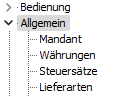
Der Standardbenutzer hat keine Möglichkeit, Benutzer und deren Rechte einzusehen. Der Menüpunkt in den Stammdaten ist für ihn nicht sichtbar.
Auch in der Adressmaske gibt es keine Möglichkeit, die Einstellungen zu verändern.
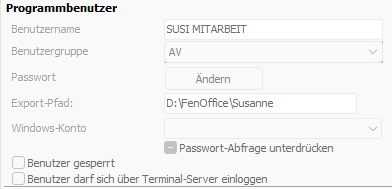
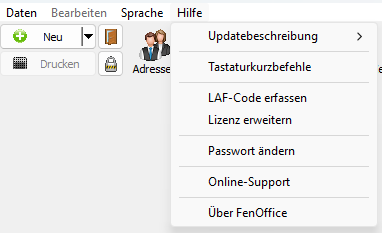
Um das Passwort zu ändern, gibt es den Weg über den Menüpunkt „Hilfe“ „Passwort ändern“.
¶ Rechte
Die Rechteverwaltung dient zur Definition von individuellen Benutzerrechten für jeden einzelnen Programmbenutzer oder für eine Benutzergruppe.
Die Rechte des Administrators können nicht definiert und somit auch nicht eingeschränkt werden. Er ist der einzige Benutzer, der anderen Benutzern Rechte geben oder nehmen kann. Kein anderer Benutzer kann die Rechte des Administrators erhalten.
Tipp
Es ist sinnvoll, die Benutzer der Software gedanklich in Gruppen einzuteilen. Zum Beispiel Mitarbeiter der Konstruktion und Mitarbeiter der Kalkulation. Diese Gruppen erhalten dann nur Zugriff auf die Bereiche der Software, die für ihre Arbeit notwendig sind. So werden Bearbeitungsfehler von vorneherein vermieden.
Wenn dieser Weg gegangen wird, werden die Mitarbeiter feststellen, dass die Software beim Kollegen aus der anderen Abteilung anders aussieht. Das kann dann auch zu Verwirrung unter den Mitarbeitern führen. Wägen Sie also ab, welcher Weg für Ihre Firma der Beste ist.
¶ Gesamtliste der Rechte
Die Rechteverwaltung ist erreichbar über „Stammdaten - Allgemein - Allgemein - Benutzer - Rechte“.
Die Rechte sind in mehrere Gruppen aufgeteilt.
In der Tabelle sind in den Zeilen alle Menüpunkte und Masken aufgelistet, die freigegeben oder gesperrt werden können. Die Spalten zeigen alle Benutzer und Benutzergruppen, die definiert sind.
Benutzer in Gruppen haben automatisch die Rechte der jeweiligen Gruppe. Eventuell vorher für den Benutzer vorhandene Rechte werden ignoriert.
Folgende Rechte werden unterschieden, wobei nicht alle Rechte und Farben für alle Optionen bereitstehen. Auch kann sich die Legende und Erklärung zu der Farbe je nach Menüpunkt unterscheiden:
| Recht | Farbe | Erklärung |
|---|---|---|
| Vollzugriff oder Ja |  |
Der Benutzer hat vollen Zugriff oder der Menüpunkt ist sichtbar |
| Anlegen/Bearbeiten |  |
Der Benutzer darf anlegen und bearbeiten, aber Daten nicht löschen |
| Eigene |  |
Der Benutzer darf eigene Datensätze bearbeiten |
| Bearbeiten |  |
Der Benutzer darf bearbeiten, aber weder anlegen noch löschen |
| Anlegen (durch Wandlung) |  |
Es können Vorgänge nur übertragen werden |
| Nur Lesen |  |
Der Benutzer darf nur lesen |
| Kein Zugriff oder Nein |  |
Der Benutzer hat keinen Zugriff oder der Menüpunkt ist nicht sichtbar |
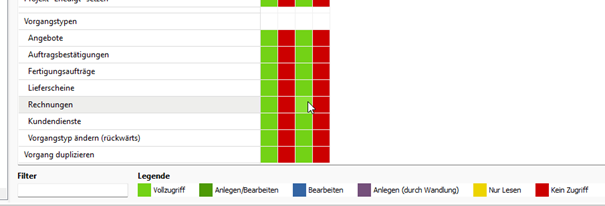
Die meisten Punkte der Tabelle sind selbsterklärend, deshalb sollen nur folgende näher erläutert werden:
Bereich Zeiterfassung
„Zeiterfassung (BDE)“: Betriebsdatenerfassung, auch Ist-Zeiten genannt
„Zeiterfassung (PZE)“: Persönliche Zeiterfassung, auch Personalzeiten genannt
„Zeiterfassung (allgemein)“: Register Aktuell, Protokoll, Daten importieren, Datensätze prüfen
„Stempelungen in FenOffice korrigierbar?“: Nur mit diesem Recht können gestempelte Zeiten im Nachhinein verändert werden.
„Stempelungen von Pausen in FenOffice erlauben?“: Nur mit diesem Recht können Pausen gestempelte werden.
¶ Lieferarten
Die Lieferarten können frei definiert werden.
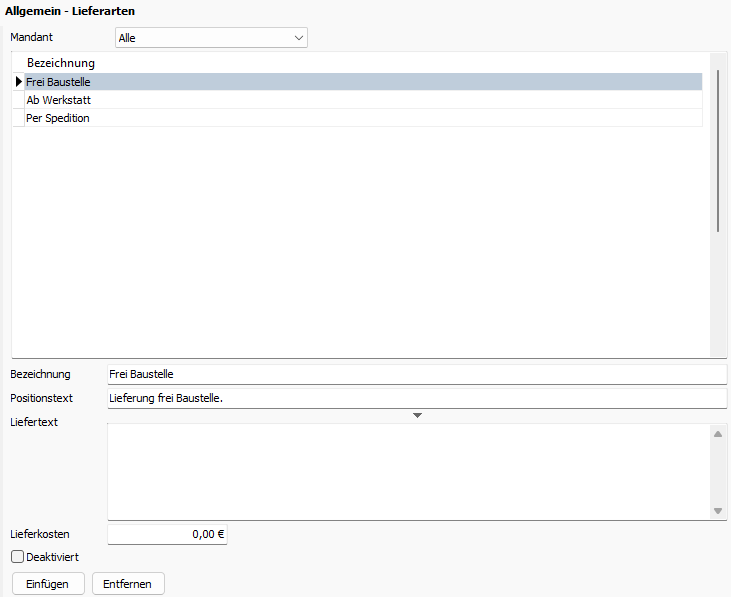
Es ist möglich einen Text anzugeben, der auf Formularen ausgegeben werden kann. Zusätzlich können Kosten hinterlegt werden.
Die Lieferart wird in den Mandantendaten vorbelegt. Im Register Optionen des Vorgangs kann sie geändert werden. Ist der entsprechende Haken in den Stammdaten gesetzt, so wird in jedem Vorgang automatisch eine Position am Ende der Positionsliste eingefügt.
¶ Nummernkreise
Die Nummernkreise dienen zur Verwaltung der automatisch vergebenen Nummern.
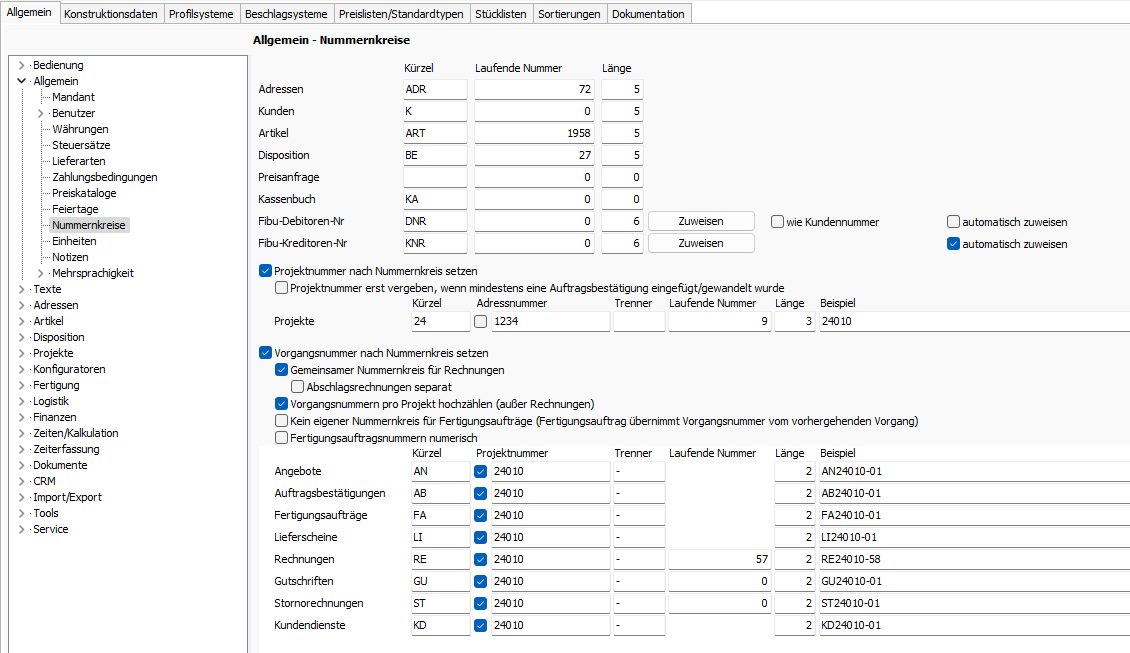
Die Nummernkreise bilden sich generell aus einem führenden Kürzel und einer laufenden Nummer mit einer bestimmten Länge. Das Kürzel kann aus Buchstaben oder Zahlen bestehen.
Für die Belege im Kassenbuch kann in der Zeile „Kassenbuch“ der Nummernkreis definiert werden.
Es kann gewählt werden, ob die Debitoren- und Kreditorennummer automatisch zugewiesen werden sollen.
Standardvorgabe:
Debitoren: nein
Kreditoren: ja
Haken „wie Kundennummer“ in Zeile „Fibu-Debitoren-Nr“
Die Fibu-Debitoren-Nummer kann mit der Kundennummer synchronisiert werden. Beide Nummern werden damit identisch vorbelegt. Dies sollte so definiert werden, wenn FenOffice das führende System für die Nummern ist. Die restlichen Einstellungen stehen dann nicht mehr zur Verfügung.
„Projektnummer nach Nummernkreis setzen“
Wenn der Haken gesetzt ist, definiert die Zeile „Projekte“ die Zusammensetzung der Projektnummer. Der Aufbau und die nächste zu vergebende Nummer werden als Beispiel am Ende der Zeile mit angegeben. Wenn der Haken bei der Adressnummer gesetzt ist, wird die Nummer der zum Projekt gehörenden Adresse mit in die Projektnummer aufgenommen. Ist der Haken nicht gesetzt, wird der Inhalt des Feldes ignoriert.
„Projektnummer erst vergeben, wenn mindestens eine Auftragsbestätigung eingefügt/gewandelt wurde“
Bei gesetztem Kontrollkästchen wird die Projektnummer erst vergeben, wenn mindestens eine Auftragsbestätigung im Projekt enthalten ist. Projekte in der Angebotsphase erhalten somit keine Projektnummer.
„Vorgangsnummer nach Nummernkreis setzten“
Bei gesetztem Haken kann in der Tabelle unterhalb für jeden Vorgang definiert werden, wie sich die Vorgangsnummer zusammensetzen soll. Der Aufbau und die nächste zu vergebende Nummer werden als Beispiel am Ende der Zeile mit angegeben.
In die Vorgangsnummer kann optional die Projektnummer aufgenommen werden. Bei der Vorgangsnummer wird die eingebettete Projektnummer deshalb als Projektanteil und die anhängende laufende Nummer als Vorgangsanteil der Vorgangsnummer bezeichnet.
„Gemeinsamer Nummernkreis für Rechnungen“
Bei gesetztem Kontrollkästchen erhalten alle Rechnungsvorgänge ihre Nummer aus einem gemeinsamen Nummernkreis.
„Abschlagrechnungen separat“
Für Abschlagsrechnungen kann bei einem ansonsten gemeinsamen Nummernkreis für Rechnungen ein eigener Nummernkreis verwaltet werden.
„Vorgangsnummern pro Projekt hochzählen (außer Rechnungen)“
Bei gesetztem Kontrollkästchen wir der Vorgangsanteil der Vorgangsnummer nicht global hochgezählt, sondern pro Projekt und Vorgangstyp. Das erste Angebot endet also auf 001, das zweite auf 002. Die erste Auftragsbestätigung endet wiederum mit 001.
„Kein eigener Nummernkreis für Fertigungsaufträge (Fertigungsauftrag übernimmt Vorgangsnummer vom vorhandenen Vorgang)“
Bei gesetztem Kontrollkästchen erhalten Fertigungsaufträge keine eigene Nummer zugewiesen, sondern übernehmen die Vorgangsnummer von dem Vorgang, aus dem sie gewandelt wurden.
¶ Notizen
Notizen können an Adressen und Projekten ergänzt werden. Sie sind jeweils im gleichnamigen Register zu finden.
Mit der App FenTools ist es ebenfalls möglich, Notizen in den beiden Bereichen zu erstellen.
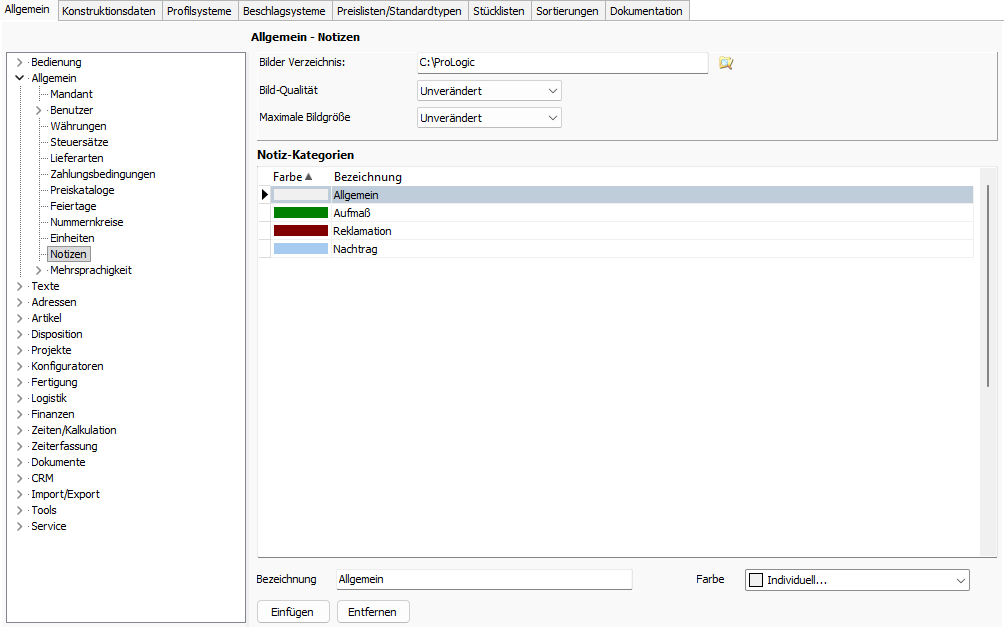
In den Stammdaten kann in der Zeile „Bilder-Verzeichnis“ eingestellt werden, wo Bilder, die zu Notizen gehören, gespeichert werden sollen. Die Bildqualität und Bildgröße können definiert werden. Auch ist es möglich Kategorien und Farben dazu zu definiert. Die Farben sollen helfen, die Übersichtlichkeit im Register „Notizen“ zu steigern.
¶ Notizen in FenOffice
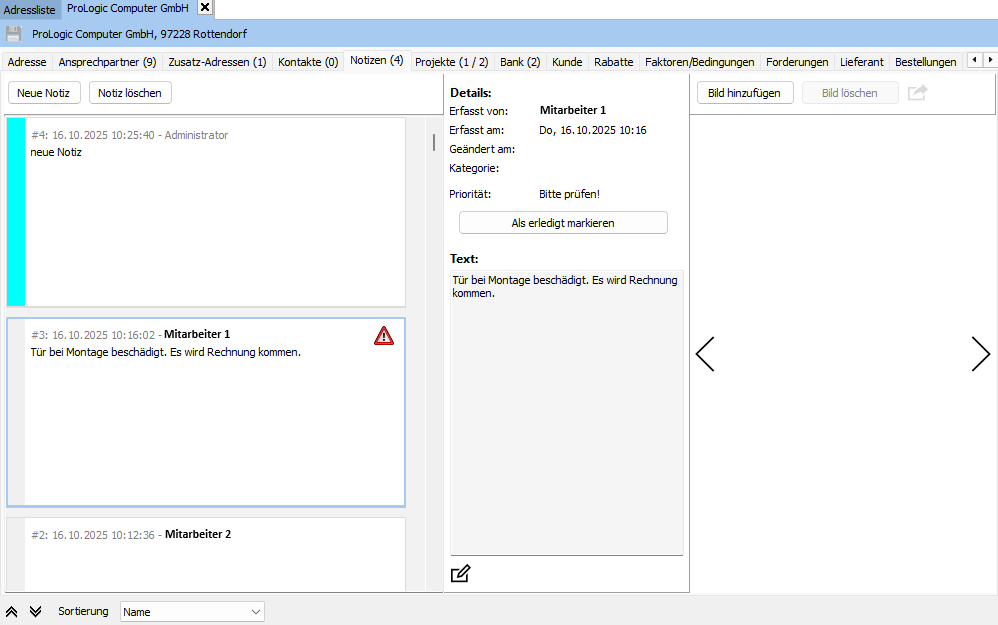
In FenOffice kann man in den Adressen oder Projekten jeweils im Register „Notizen“ über den Knopf „Neue Notiz“ einen neuen Datensatz anlegen. Datum, Benutzer und Priorität werden automatisch gefüllt. Eine vorher definierte Kategorie kann über die Auswahlliste zugewiesen werden.
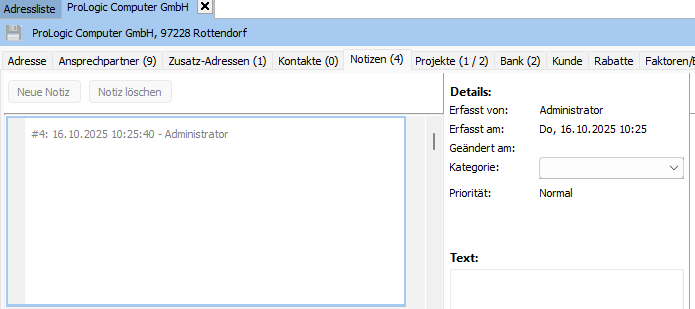
Im Feld „Text“ kann die Notiz an sich verfasst werden. Über den Knopf „Bild hinzufügen“ kann ein Bild ergänzt werden.
Weiterführende Links:
Notizen in Adressen
Notizen in Projekten
¶ Notizen in FenTools
In FenTools kann ebenfalls über Adressen oder Projekte jeweils im Register „Notizen“ eine Notiz verfasst werden.
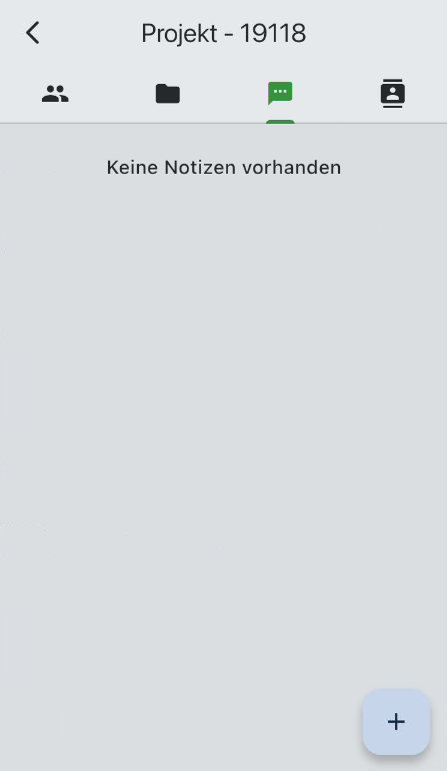
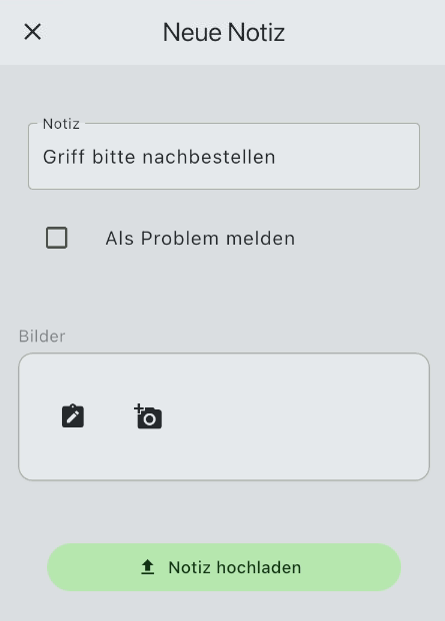
Datum und Benutzer werden automatisch gefüllt. Die Notiz erhält grundsätzlich die Priorität „Normal“. Wird der Haken „Als Problem melden“ in FenTools gesetzt, erscheint das als Priorität „Bitte prüfen!“ in FenOffice. Zusätzlich erscheint für diese Priorität in FenOffice der Knopf „Als erledigt markieren“. Wenn der Sachverhalt geklärt ist, kann dies durch Klicken des Knopfes bestätigt werden.
Weitere Informationen zu Notizen in FenTools sind hier zu finden:
Projekte
Adressen
¶ Benachrichtigungen
Benachrichtigungen sind automatisierte Hinweise auf eine notwendige Aktion in der Software.
Mehr dazu erfahren Sie in diesem Beitrag: Die Benachrichtigungen
Die Einstellungen hier regeln, wer nach welcher Aktion in der Software eine Benachrichtigung erhalten soll.
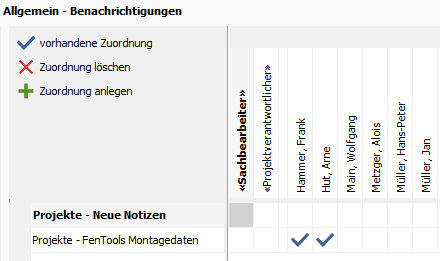
Soll nur der Sachbearbeiter des Projekts einen Hinweis erhalten, dann setzt man in der Zeile nur den Haken bei "Sachbearbeiter".
Soll zusätzlich immer auch ein weiterer Mitarbeiter eine Benachrichtigung erhalten, dann gibt man ihm in der gleichen Zeile auch eine Zuordnung.
Pojekte - Neue Notizen
Auslösende Aktion in der App FenTools ist das Anlegen einer neuen Notiz in einem Projekt.
Projekte - FenTools Montagedaten
Auslösende Aktion in der App FenTools ist das Speichern im Montageregister.
Beachten Sie in diesem Zusammenhang auch die Stellvertreterregelung der Benachrichtigungen.
¶ Adressen
¶ Adressarten
Adressarten dienen zur Selektion von Adressen. Hierzu können jeder Adresse mehrere Adressarten zugeordnet werden. In der Adressliste kann die Selektion von Adressen über die Adressart erfolgen.
Verwenden Sie hierzu die Filterfunktion.

Klicken Sie in der sich öffnenden Maske zum Beispiel auf die Adressart Kunde, dann erhalten Sie in der Adressliste alle Adressen, die der Adressart Kunde zugeordnet sind.
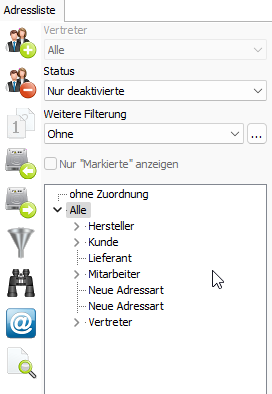
FenOffice definiert selbst vier feste Adressarten: Kunde, Lieferant, Mitarbeiter und Vertreter. Diese können nicht gelöscht werden, da sie eine besondere Bedeutung haben und teilweise auch den Programmablauf beeinflussen können.
Adressarten sind in einer Baumstruktur angelegt. Neben den vier festen Adressarten können beliebig viele, frei strukturierbare Adressarten angelegt werden. Dadurch ist es möglich, allgemeine Adressarten wie „Kunde“ durch Untergruppen wie „Privatkunde“ und „Firma“ weiter zu verfeinern.
Ebenso können aber eigene neue Gruppe gebildet werden. Wird eine eigene neue Gruppe erstellt, so sind in der Adresse die Register verfügbar, die eine normale Standardadresse ohne eine der vier festen Adressarten hat.
Wird eine Untergruppe zu einer festen Adressart erstellt, so sind in der Adresse die Register verfügbar, die die übergeordnete Adressart hat.
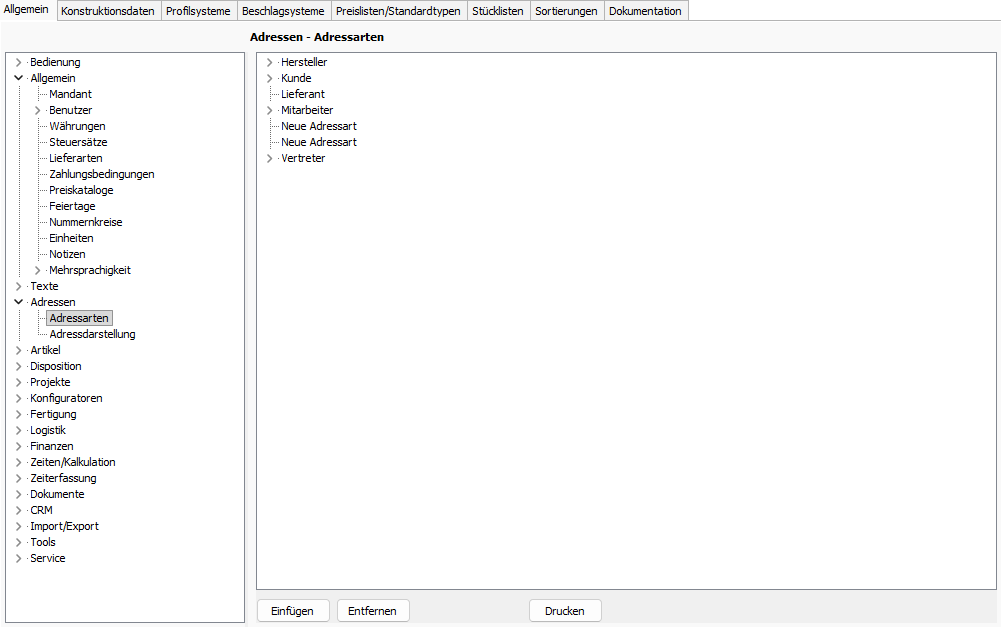
Über den Button "Einfügen" kann eine neue Adressart unterhalb der gerade markierten angelegt werden. Um eine komplett neue Adressart auf oberster Ebene zu beginnen, muss zuvor in den leeren Bereich geklickt werden. Es darf kein Eintrag markiert sein.
Über den Button "Entfernen" kann die markierte Adressart gelöscht werden. Adressarten können nur gelöscht werden, wenn sie oder irgendeine untergeordnete Adressart keiner Adresse mehr zugeordnet ist.
Adressarten können per Drag & Drop innerhalb der Baumstruktur verschoben werden.
¶ Kunde
Durch Zuordnung dieser Adressart werden in der Adresse die Register „Bank“, "Kunde", „Rabatte“, „Faktoren/Bedingungen“ und „Forderungen“ eingeblendet.
¶ Lieferant
Durch Zuordnung dieser Adressart werden in der Adresse die Register „Bank“, "Lieferant", „Bestellungen“ und „Verbindlichkeiten“ eingeblendet.
¶ Mitarbeiter
Durch Zuordnung dieser Adressart werden in der Adresse die Register „Bank“ und "Mitarbeiter" eingeblendet.
¶ Vertreter
Durch Zuordnung dieser Adressart werden in der Adresse die Register „Bank“ und "Vertreter" eingeblendet.
¶ Adressdarstellung
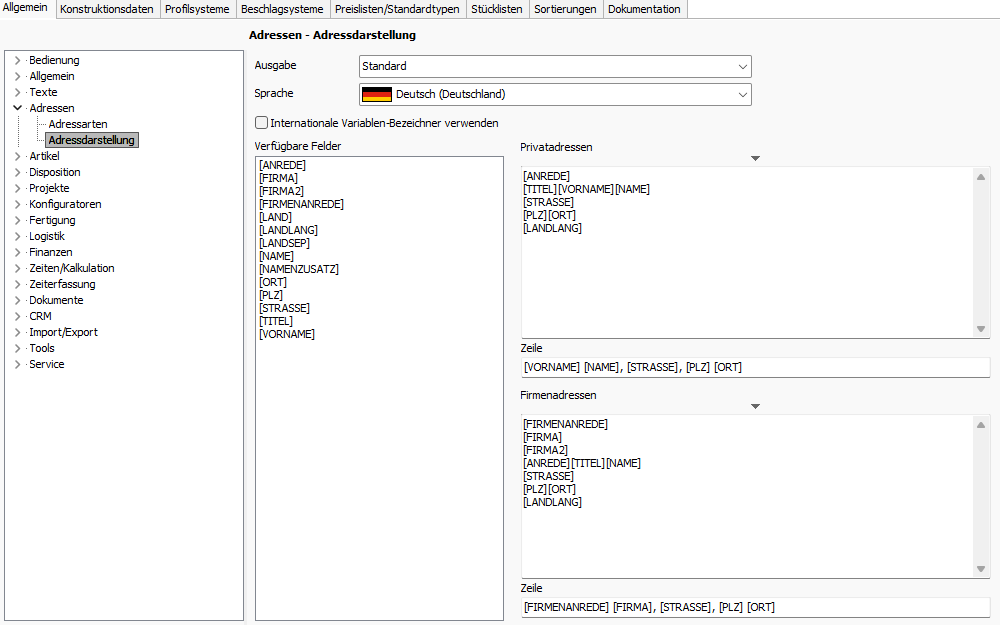
Über die Adressdarstellung kann die Formatierung von Adressausgaben beeinflusst werden. Die Definition erfolgt getrennt für Privat- und Firmenadressen. Für jeden Adresstyp kann die Formatierung bei der Ausgabe als Adressblock und als Adresszeile definiert werden.
Die Adressdarstellung wird für nahezu jede Ausgabe von Adressen innerhalb von FenOffice verwendet.
In Verbindung mit dem Modul "Multi-Language-Pack" können die Formatierungen sprachbezogen hinterlegt werden.
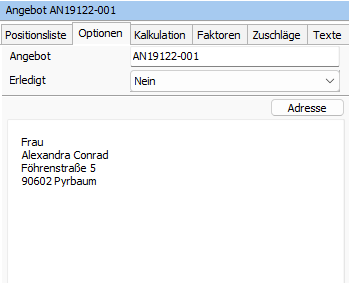
Die Einstellung regelt zum Beispiel die Ausgabe hier:
¶ Artikel
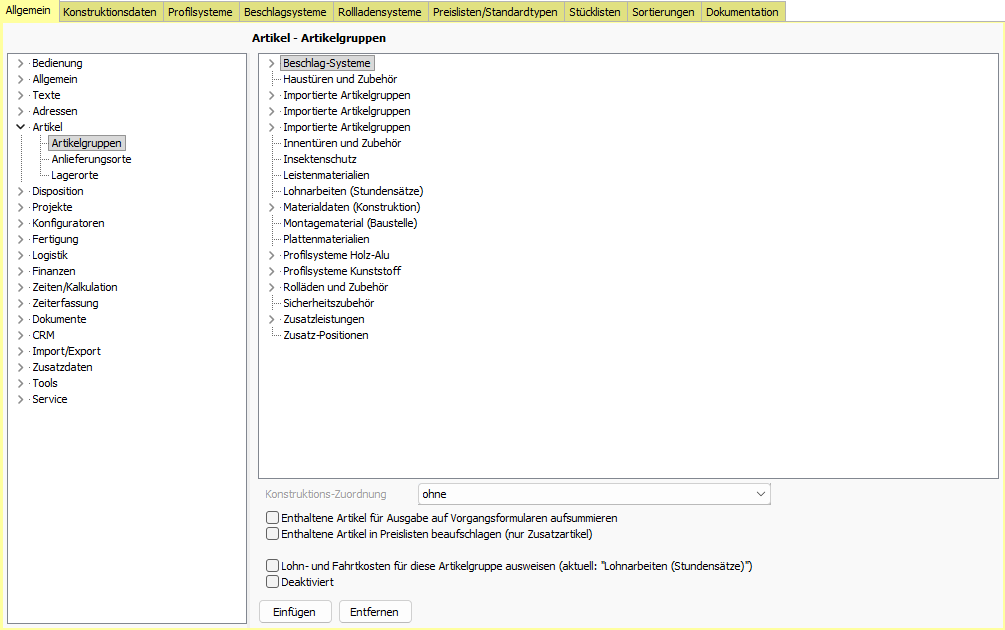
¶ Artikelgruppen
¶ Lagerorte
Nur in Verbindung mit dem Modul "Bestellwesen"
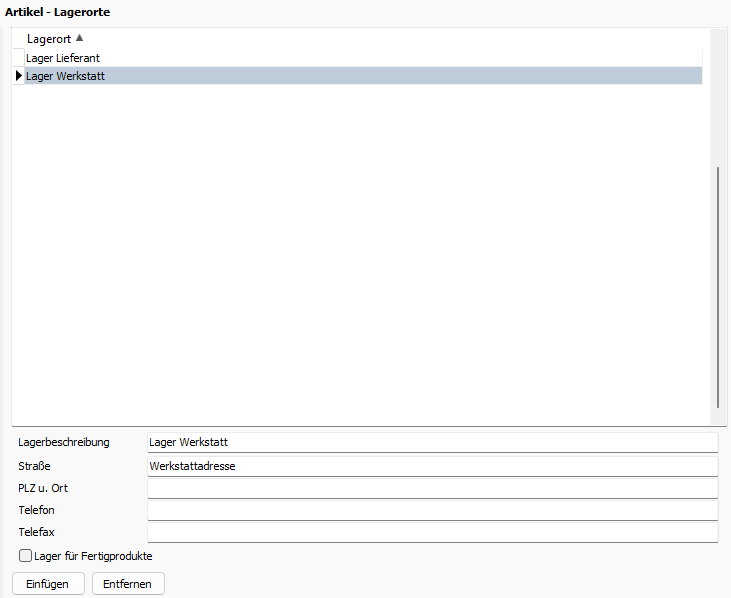
Hier können Lagerorte definiert werden. Je nach Umfang des Lagers kann der Ort zum Beispiel ein Gebäude oder ein Raum sein.
¶ Projekte
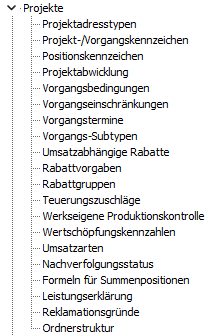
FenOffice verwaltet Projekte, die zu Adressen gehören. Im Projekt selbst gibt es Vorgänge. Hier sind die Grundeinstellungen für diesen Bereich der Software.
¶ Projekt-/Vorgangskennzeichen
Projekt- und Vorgangskennzeichen dienen zur besonderen Hervorhebung von Projekten und Vorgängen. Hierüber können kundenspezifische Anforderungen oder Merkmale eines Projekts oder eines Vorgangs abgebildet werden.
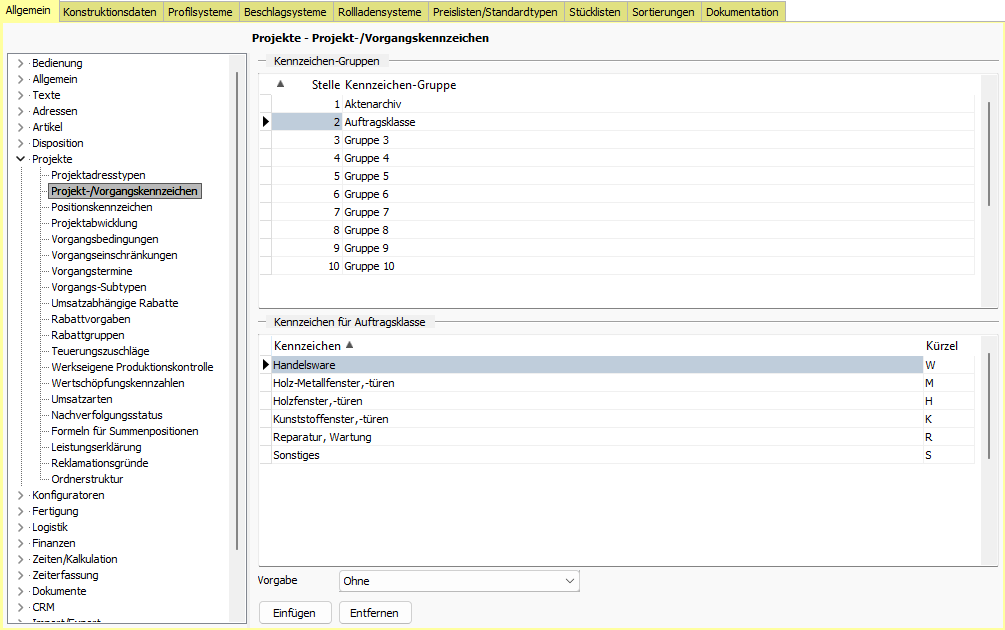
FenOffice unterscheidet Kennzeichen-Gruppen und Kennzeichen innerhalb dieser Gruppe.
Es sind zehn Kennzeichen-Gruppen verfügbar. Für jede Gruppe können beliebig viele Kennzeichen erfasst werden.
Für jedes Kennzeichen kann ein Text und ein Kürzel hinterlegt werden.
Für jede belegte Kennzeichen-Gruppe kann am Projekt oder Vorgang ein Kennzeichen aus der Liste der Kennzeichen ausgewählt werden.
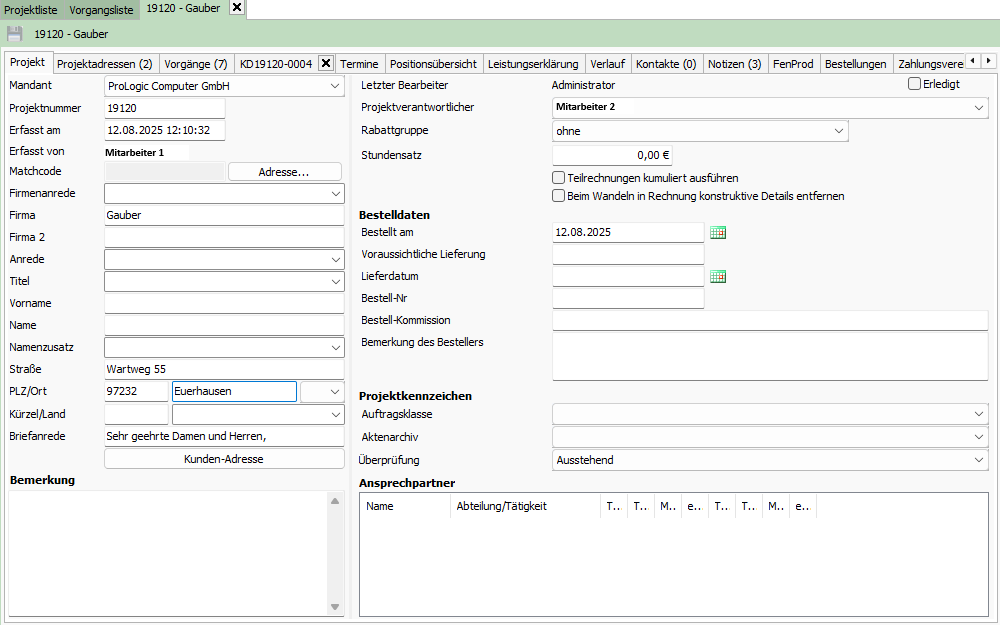
Im Projekt sind diese auf dem Register „Projekt“ im Bereich „Projektkennzeichen“ zu finden.
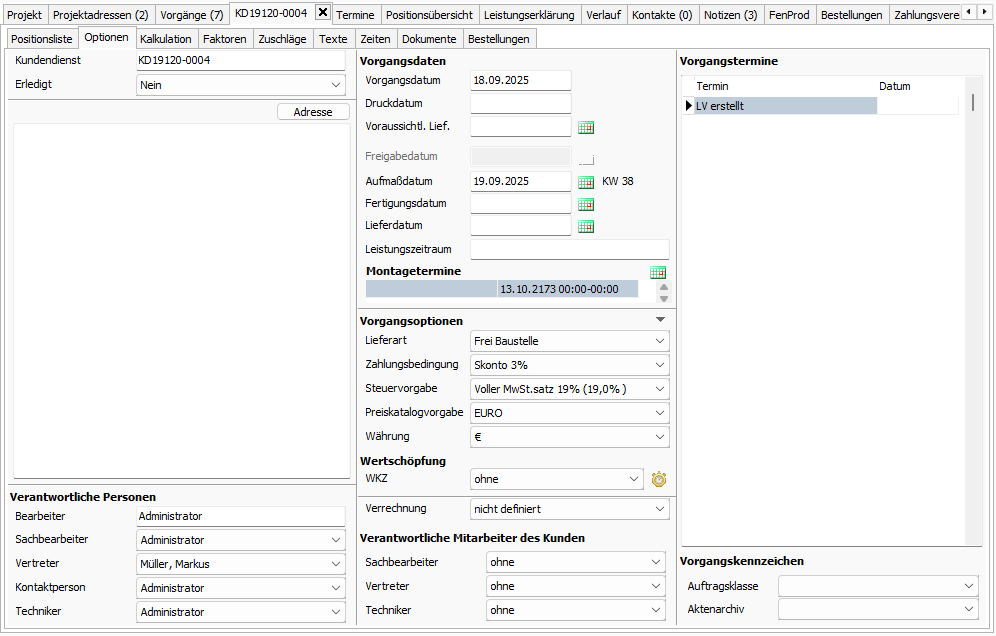
Im Vorgang befindet sich der Bereich für die „Vorgangskennzeichen“ auf dem Register „Optionen“.
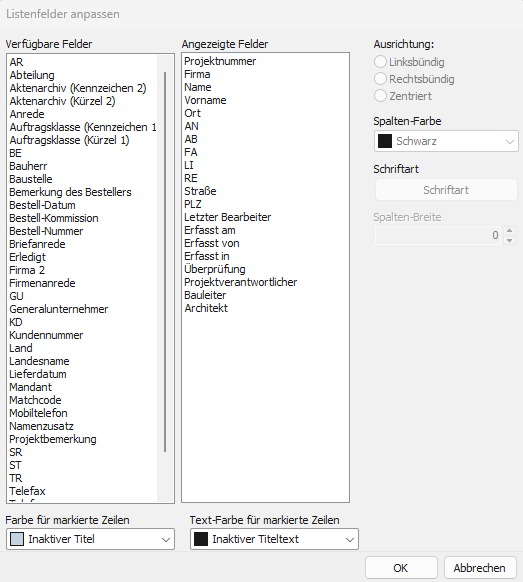
Der Text und das Kürzel der Kennzeichen können in der Projekt- und Vorgangsliste als Spalte ausgegeben werden. Es steht in Klammern die Kennzeichennummer und die Kürzelnummer dahinter.
In nahezu allen Sortierungen können die Projekt- und Vorgangskennzeichen als Sortierkriterium verwendet werden.
Auf nahezu allen Stücklisten können die Projekt- bzw. Vorgangskennzeichen im Kopfbereich ausgegeben werden.
Beispiel:
Eine Kennzeichen-Gruppe könnte die Auftragsklasse sein. Die Kennzeichen darin könnten Handelsware, Holz-Metallfenster und -türen, Holzfenster und -türen, Kunststofffenster und -türen, Reparatur und Wartung und Sonstiges sein. Lässt man sich die entsprechenden Spalten in der Projektliste anzeigen, dann erhält man schnell eine Übersicht über die verschiedenen Auftragsklassen und kann auch nach ihnen filtern.
¶ Vorgangstermine
In den Vorgangsterminen kann über die Spalte "Wandeln?" festgelegt werden, ob diese beim Wandeln übernommen werden sollen. Durch das Setzen auf „Ja“ werden für die entsprechenden Terminarten die am Vorgang eingetragenen Termine auf den gewandelten Vorgang übernommen.

¶ Ordnerstruktur
¶ Konfiguratoren
¶ ROMAconnect
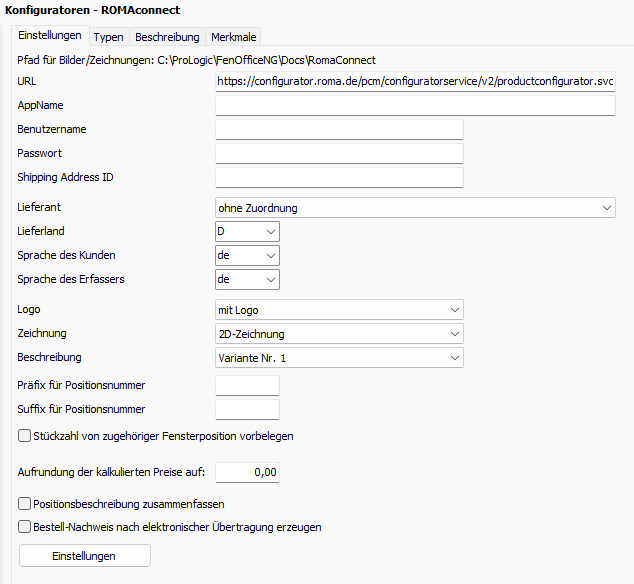
Die Schnittstelle zum ROMA-Konfigurator bietet die Möglichkeit, viele Produkte online zu konfigurieren. Für die Konfigurationen wird eine Beschreibung inklusive Bild und Preis nach FenOffice als Position übernommen.
Die Produkte können auch mit Fensterpositionen verknüpft werden und passen sich bei maßlichen Änderungen automatisch an. Außerdem ist eine vollständig elektronische Bestellung der konfigurierten Produkte möglich.
Die Pflege der Daten übernimmt die ROMA KG.
Bei der Erzeugung der detaillierten Positionsbeschreibung wird bevorzugt die "Gruppe" aus dem Register "Beschreibung" zur Ermittlung der korrekten Definition herangezogen. Dadurch können die Beschreibungen besser den einzelnen Produkten zugeordnet werden.
¶ myWarema
¶ Schlotterer
¶ Stemeseder
¶ Fertigung
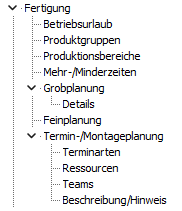
¶ Termin-/Montageplanung
Die Termin- und Montageplanung ist ein separates Modul. Die Stammdateneinstellungen finden Sie hier. Für eine genaue Erklärung des Moduls selbst folgen Sie dem Link: Modul Termin- und Montageplanung
¶ Terminarten
Für die Planung können verschiedene Terminarten definiert werden, die hier mit einem Modus, einer Schrift- und Hintergrundfarbe, einer Kostenstellenzuordnung und einem zugehörigen E-Mail-Text erfasst werden können.
Die beiden Modi „Aufmass“ und „Montage“ sind mit festen Programmfunktionalitäten verbunden, „Sonstige“ kann für weitere Terminarten verwendet werden.
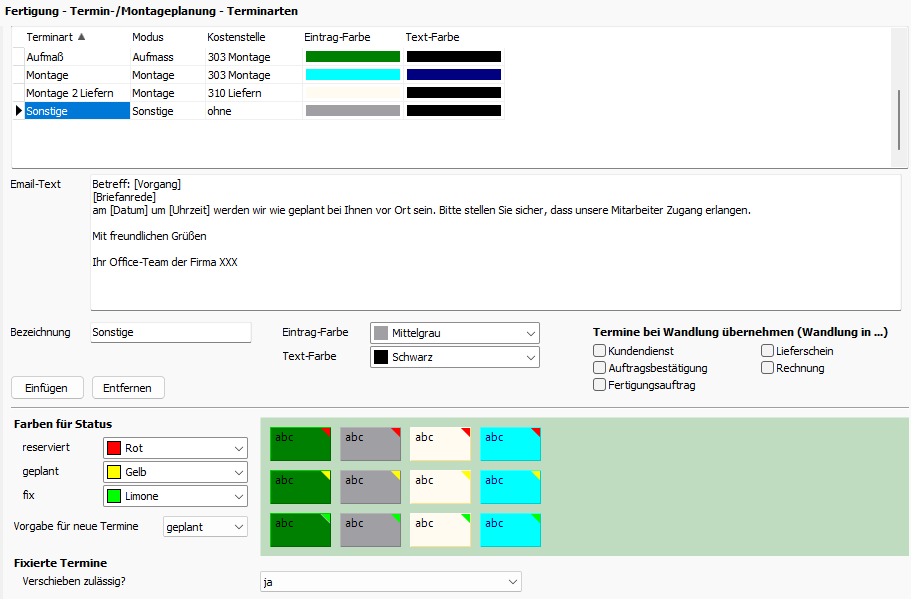
Über den Knopf „Einfügen“ und „Entfernen“ können neue Terminarten angelegt oder bestehende gelöscht werden.
Es stehen drei verschiedene Modi zur Verfügung. „Aufmass“, „Montage“ und „Sonstige“.

Der Modus „Aufmass“ ist mit dem Kalender-Knopf in der Zeile „Aufmaßdatum“ auf dem Register „Optionen“ im Vorgang verknüpft und der Modus „Montage“ mit dem in der Zeile „Montagetermine“.
Der Modus „Sonstige“ kann für alle weiteren Terminarten verwendet werden.
Es empfiehlt sich für jeden der drei Modi eine Terminart anzulegen. Dabei ist die Bezeichnung der Terminart flexibel. Durch die Zuordnung der Kostenstelle kann eine Verbindung zur Vorkalkulation hergestellt werden.
Die Farben sind später im Kalender sichtbar und dienen der Übersichtlichkeit.
Email-Text
Der E-Mail-Text kann pro Terminart definiert werden. Wie in vielen Bereichen der Software, werden über Klick mit der zweiten Maustaste alle verfügbaren Platzhalter angezeigt. Mit getippten Worten und den Platzhaltern kann ein Text zusammengestellt werden. Dieser wird verwendet, wenn eine E-Mail an die Team-Mitglieder oder den Kunden als Bestätigung geschickt wird. Er ist vor dem Absenden noch bearbeitbar.
Termine bei Wandlung übernehmen (Wandlung in …)
Für die einzelnen Terminarten der Terminplanung kann konfiguriert werden, ob die zugehörigen zukünftigen Termine beim Wandeln auf den Zielvorgang übernommen werden sollen. Dies steht getrennt für die Vorgangstypen Kundendienst, Auftragsbestätigung, Fertigungsauftrag, Lieferschein und Rechnung zur Auswahl. Vergangene Termine bleiben davon unbeeinflusst.
Farben für Status
Die Farben für die Terminplanung-Status „reserviert“, „geplant“ und „fix“ können konfiguriert werden. Zur Prüfung der Erkennbarkeit erfolgt eine Live-Vorschau rechts neben der Definition. Der Status wird rechts oben in der Ecke des Terminblocks gezeigt.
Vorgabe für neue Termine
Hier kann festgelegt werden, welchen Status ein neuer Termin automatisch erhalten soll.
Fixierte Termine
Die Verschiebbarkeit von fixierten Terminen kann hier konfiguriert werden. Es gibt die Optionen „ja“, „nein“ oder „nur am selben Tag“. Das kann verhindern, dass eine Fehlplanung geschieht.
¶ Ressourcen
Für die Planung können verschiedene Ressourcen wie Fahrzeuge oder Werkzeuge definiert werden. Es kann ein Typ und eine Inventarnummer oder Hinweistext zugewiesen werden. Sind viele Fahrzeuge in der Firma vorhanden, ist es zum Beispiel hilfreich, als Hinweis das Nummernschild zu nehmen.
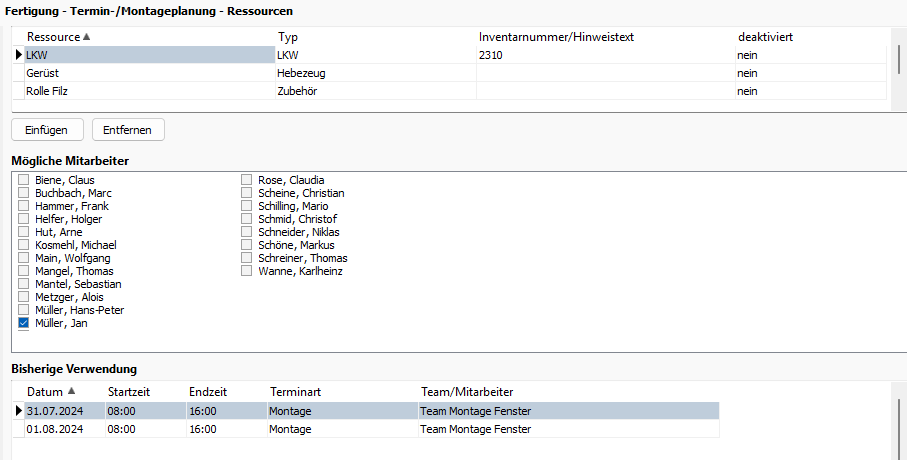
Nicht mehr benötigte oder nicht mehr vorhandene Ressourcen können in der gleichnamigen Spalte deaktiviert werden:
Die deaktivierten Ressourcen stehen dann in der Terminplanung nicht mehr für neue Termine zur Auswahl. Bei vorhandenen Terminen können sie noch entfernt werden, falls sie zum Zeitpunkt des Termins bereits nicht mehr zur Verfügung stehen.
Jeder Ressource können außerdem im Bereich „Mögliche Mitarbeiter“ die Beschäftigten zugewiesen werden, die als Bediener und Fahrzeugführer zulässig sind. So können LKW´s zum Beispiel nur die Mitarbeiter zugewiesen werden, die auch tatsächlich einen Führerschein dafür besitzen.
Im Bereich „Bisherige Verwendung“ wird aufgelistet, wann und von wem die Ressource bereits verwendet wurde.
¶ Teams
In diesem Bereich werden die Teams für die Terminplanung und die Montageplanung definiert.
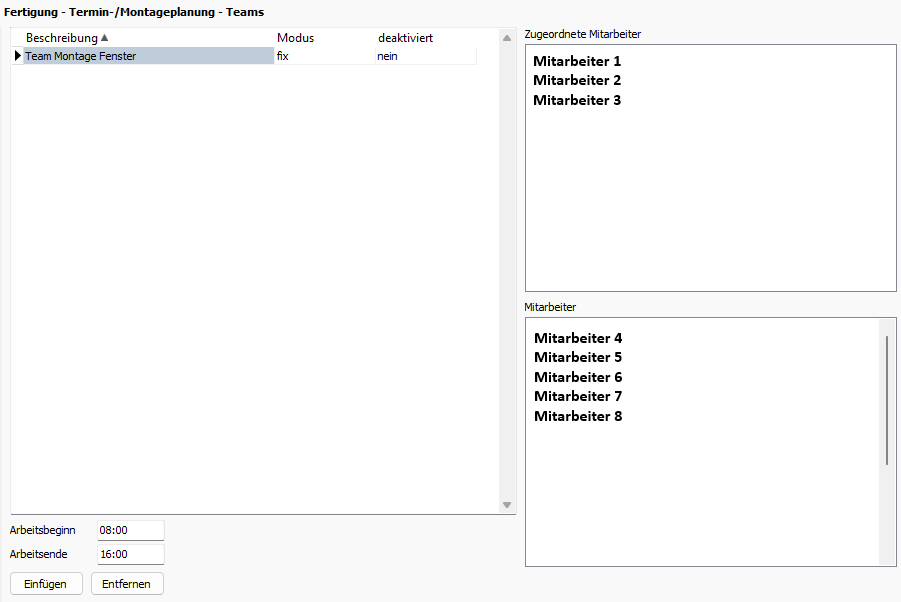
Dem Team kann ein beliebiger Name gegeben werden.
Der „Modus“ „fix“ lässt keine anderen Mitarbeiter im Team zu, außer den gewählten.
Ein flexibles Team kann sich beliebig zusammensetzen. Es können in den Stammdaten Mitarbeiter zugewiesen werden, es ist aber möglich im Kalender der Termin- und Montageplanung weitere Mitarbeiter über einen Rechtsklick in das Feld „Mitarbeiter“ zu wählen oder andere zu entfernen.
Teams können „deaktiviert“ werden, wenn diese nicht mehr bestehen oder nicht mehr verwendet werden sollen.
Am unteren Rand wird die Regelarbeitszeit des Teams definiert. Diese gibt in der Terminplanung die Länge des Montagetermins vor.
¶ Beschreibung/Hinweis

Ob ein Hinweis oder auch Tooltip erscheinen soll, kann in den Stammdaten unter "Allgemein - Bedienung - Benutzereinstellungen" im Bereich "Allgemein" definiert werden.
Für die Beschriftung der Termine im Kalender und für den Hinweis, der erscheint, wenn man mit der Maus über den Termin fährt, gibt es eine feste Standardeinstellung.
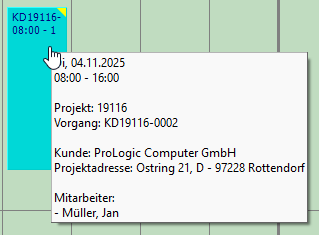
Sie kommt zum Tragen, wenn die Felder auf den beiden unten beschriebenen Registern leer sind. Ist eine abweichende Beschriftung gewünscht, dann kann dies wie folgt getan werden:
Register „Beschreibung“
Es kann die Beschriftung der Termine frei konfiguriert werden. Dazu stehen verschiedene Variablen zur Auswahl, die in beliebiger Reihenfolge und Anordnung eingeführt werden können. Über Klick mit der rechten Maustaste werden die verfügbaren Variablen sichtbar.
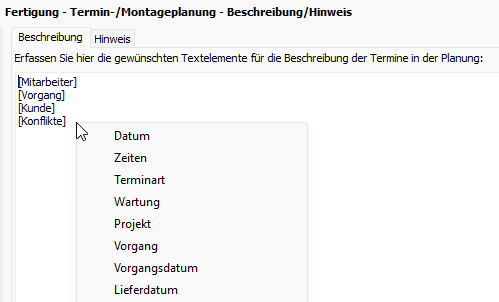
Es sollte beim Aufbau der Beschreibung darauf geachtet werden, dass für die Darstellung in der Planung wenig Platz zur Verfügung steht.
Da es vorkommen kann, dass für eine Variable keine Echtdaten erzeugt werden, kann durch das Setzen von doppelten geschweiften Klammern um die Variable und den zugehörigen Text der komplette Inhalt zwischen den Klammern unterdrückt werden.
Beispiel: {{[Bemerkung]}}
Register „Hinweis“
Der Inhalt des Hinweisfensters der Terminplanung kann frei konfiguriert werden. Dabei stehen über das Kontextmenü grundsätzlich dieselben Variablen zur Ausgabe zur Verfügung, die auch für die Beschriftung genutzt werden können.
¶ Finanzen
Diese Punkte sind nur mit einem der Module zum "Finanzwesen" und den Fibu-Schnittstellen verfügbar.
¶ Sachkonten für Verbindlichkeiten
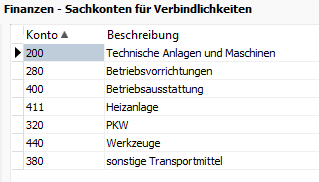
Modul „Finanzwesen“ und „DATEV-Schnittstelle“
Hier können Sachkonten für Eingangsrechnungen erfasst werden.
Wahlweise ist auch ein Import der Konten aus einer Excel-Datei möglich. Der Spaltenaufbau ist fix vorgegeben und wird beim Import geprüft:
• Spalte A: Kontonummer
• Spalte B: Bezeichnung
Zugewiesen werden die Sachkonten am Lieferanten:
Lieferant
Beim Erfassen einer Verbindlichkeit und bei der Aufteilung der Positionen stehen diese Sachkonten zur Auswahl.
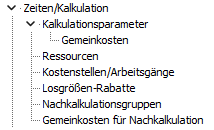
¶ Zeiten/Kalkulation
¶ Zeiterfassung
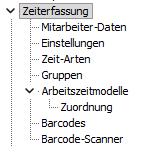
Die Zeiterfassung ist ein eigenes Modul. Zusätzlich gibt es die Module "Überstunden- und Urlaubsverwaltung" und die "Arbeitszeitmodelle".
¶ Mitarbeiter-Daten
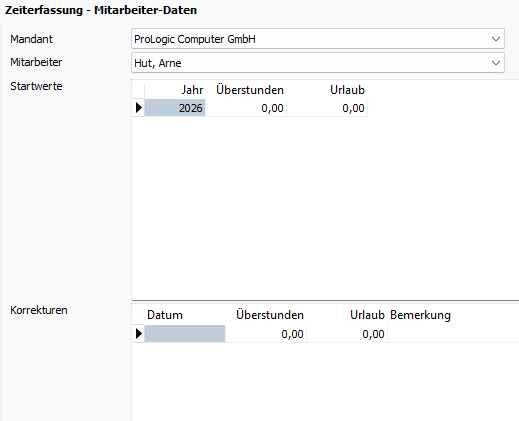
Modul "Überstunden- und Urlaubsverwaltung"
Erfassung von Start- und Korrekturwerten pro Mitarbeiter. Die Verrechnung erfolgt stundenweise.
¶ Zeit-Arten
In der Tabelle der Zeitarten können die in einem Betrieb anfallenden Zeitarten definiert werden. Die Bezeichnung ist frei wählbar, sollte aber ein eindeutiger Begriff sein.
Im Beispiel sind Regulär, Urlaub, Krank, Berufsschule und Feiertag gewählt.

Es kann eine Vorgabe definiert werden. Diese wird durch ein Sternchen in der ersten Spalte gekennzeichnet und dient als Standardeinstellung für erfasste Zeiten.
¶ Spalte Nummer
Für jede Zeitart kann eine Nummer erfasst werden. Beim Drucken der Barcodes für die Zeiterfassung wird für jede Zeitart ein Barcode ausgegeben. Durch Scannen der Zeitart vor oder nach einer GEHT-Stempelung wird automatisch die entsprechende Zeitart in die Zeiterfassung übernommen.
¶ Spalte Bezahlt
Unbezahlte Zeitarten werden bei der Überstunden-Ermittlung nicht berücksichtigt.
¶ Spalte Terminplanung
Nur mit dem Modul Termin- und Montageplanung
Es kann die besondere Berücksichtigung bei der Terminplanung aktiviert werden. Hierfür ist die Spalte „Terminplanung“.
Die Einstellung auf "Ja" bedeutet, dass der Mitarbeiter bei dieser Zeitart besonders berücksichtigt wird und deshalb nicht zur Verfügung steht. So wird erreicht, dass ein Mitarbeiter, der Urlaub geplant hat oder krank ist, noch während der Planung eines Termins einen Konflikt verursacht.
¶ Spalte Faktor
Zeitarten können mit einem Faktor versehen werden. Die erfassten Zeiten werden für die Auswertung mit diesem Faktor multipliziert.
¶ Spalte Rest
Bei Zeitarten mit einem Faktor kleiner 1 kann die Restzeit mit den Überstunden verrechnet werden.
Beispiel: Faktor 0,8 -> Restzeit = 0,2 = 20%; bei 8 Stunden werden dann 1,6Stunden von den Überstunden abgezogen.
¶ Arbeitszeitmodelle
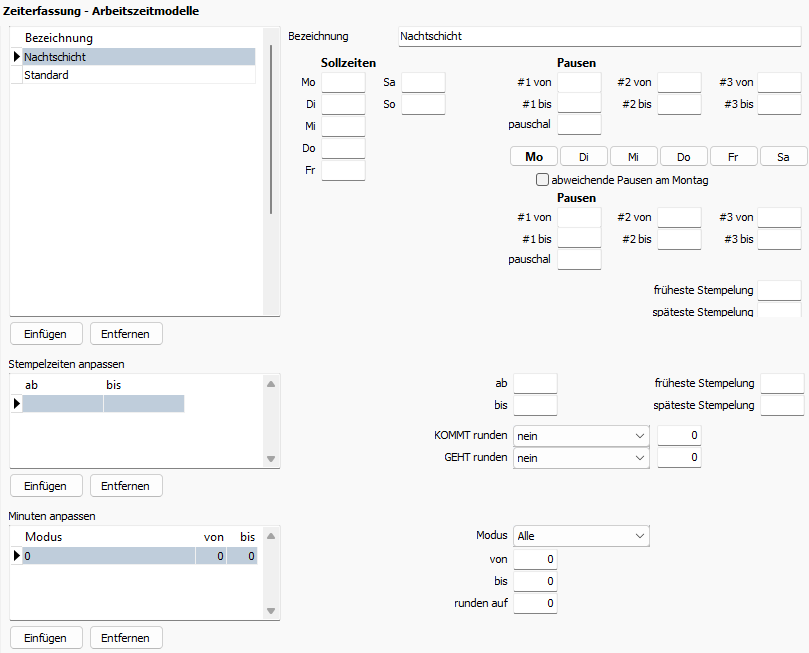
Für jedes Arbeitszeitmodell kann eine pauschale Pause hinterlegt werden. Dieser Eintrag überschreibt die separaten Pausen-Zeiten.
¶ Dokumente
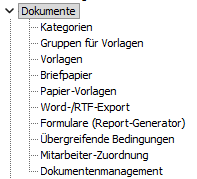
In diesem Bereich sind Einstellungen zu den verschiedenen Dokumenten zu finden, die mit FenOffice ausgegeben und gespeichert werden können.
¶ Kategorien
Dokumente können in Kategorien eingeteilt werden. Sie sind frei definierbar. Die Einteilung sollte den Ablauf in der Firma abbilden. Sie kann beispielsweise folgendermaßen aussehen:
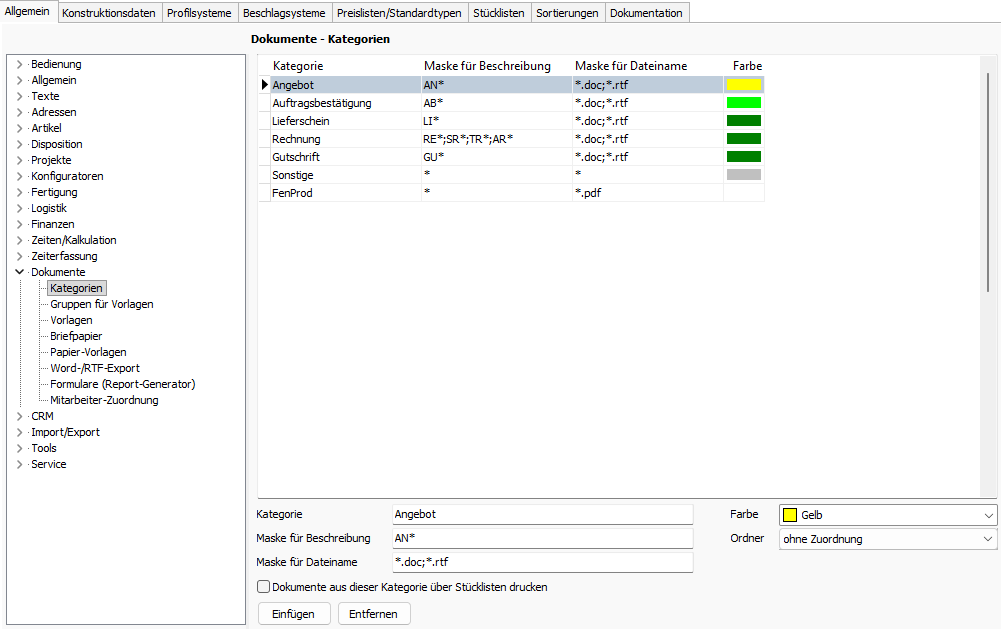
Über die Knöpfe kann eine neue Kategorie angelegt oder eine bestehende gelöscht werden.
Für jede Kategorie kann eine separate Farbe definiert werden.
Beispielsweise in Projekten hilft diese Kategorie, schnell gesuchte Dokumente in der Tabelle zu finden.

¶ Vorlagen
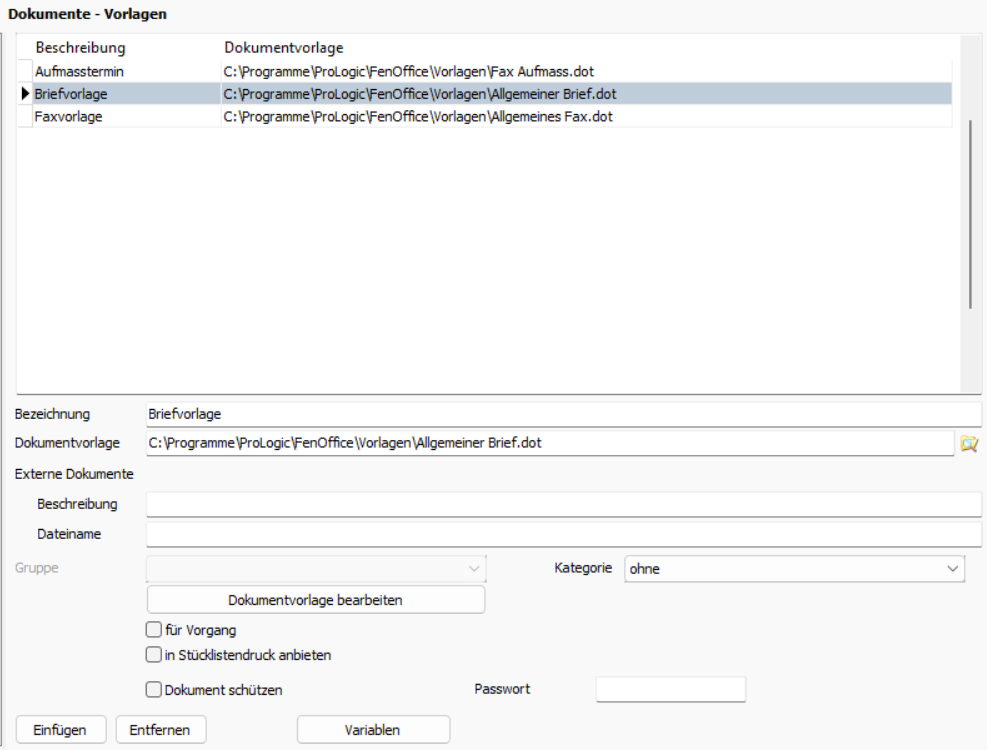
Hier werden die Vorlagen für Aufmaßtermin, Brief und Fax zugeordnet, die in den externen Dokumenten der Projekte erzeugt werden können.
¶ Vorgangsformulare
Der Word- und RTF-Export und die Formulare des Reportgenerators werden von der Begrifflichkeit her unter Vorgangsformularen zusammengefasst. Diese Bezeichnung ist aus den Updatebeschreibungen bekannt.
Einige Funktionalitäten gelten für beide Formulararten und sind hier zusammengefasst beschrieben.
¶ Modul "Elektronische Rechnung (Deutschland)"
Erweiterte Ausgabe:
Beim Export von ZUGFeRD- oder XRechnungen werden Abschlagszahlungen berücksichtigt. Diese werden entweder als "Rabatt" oder als Vorauszahlungsbetrag nach der Bruttosumme eingefügt.
Bei der Option „Rabatt“ wird nach netto verrechnet.
Bei der Option „Vorauszahlungsbetrag“ wird nach brutto verrechnet.
Beim Export von ZUGFeRD- oder XRechnungen von Schlussrechnungen werden vorangegangene Teilrechnungen berücksichtigt und als "Rabatt" eingetragen.
Anmerkung: Die Ausgabe als „Rabatt“ ist technisch bedingt notwendig, da keine andere Möglichkeit vorhanden ist, Abzüge zu definieren und eine mathematisch korrekte Verrechnung der vorherigen Abschlagszahlungen oder Teilrechnungen zu erreichen.
¶ Word-/RTF-Export
Bitte beachten Sie folgenden Hinweis in Verbindung mit dem Vorgangsexport: Mindestanforderung Microsoft Office
¶ Tabelle
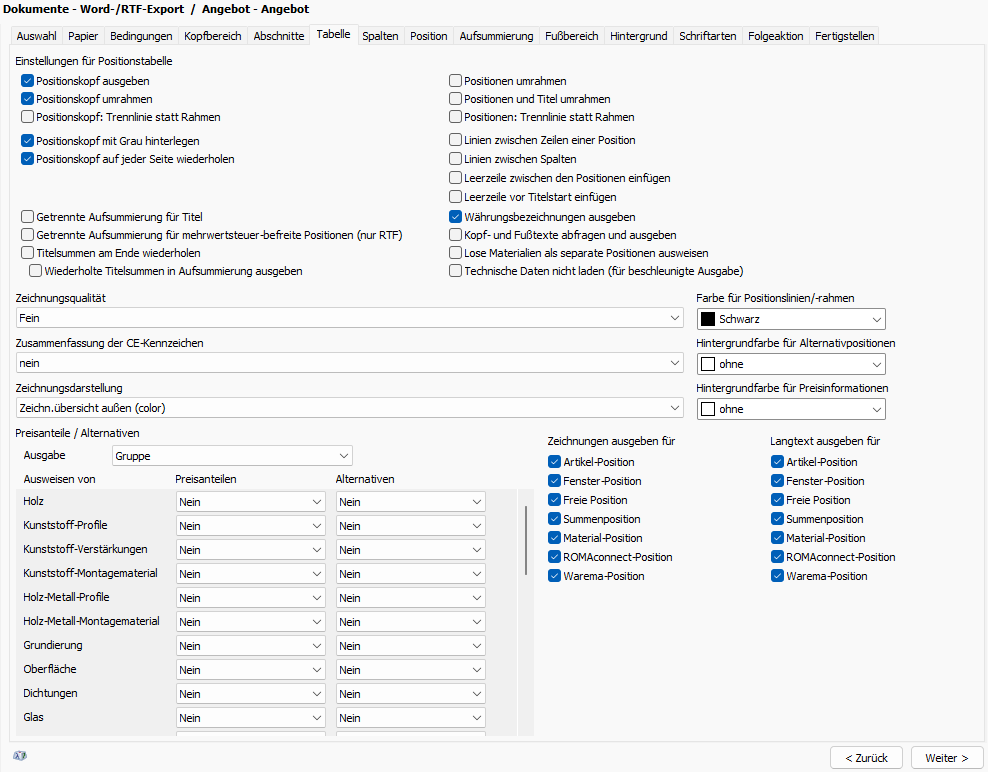
Langtext ausgeben für
Für jeden Positionstyp kann konfiguriert werden, ob der Langtext ausgegeben werden soll. Dies betrifft beispielsweise für Fensterpositionen nur den eigentlichen Positionslangtext und nicht die Maße.
Zusätzlich gibt es auf Artikelebene die Möglichkeit die Ausgabe zu steuern.
¶ Position
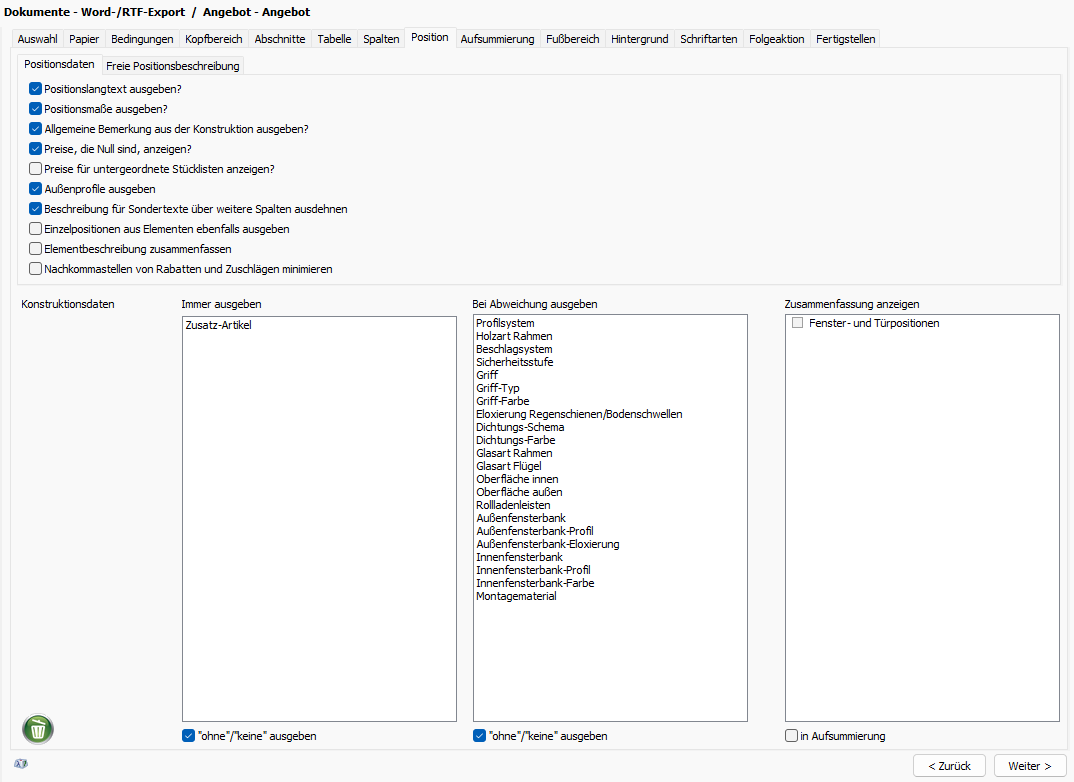
Elementbeschreibung zusammenfassen
Ohne den Schalter erfolgt die Beschreibung der in einem Element enthaltenen Konstruktionen blockweise pro Beschreibungsbereich. Beim Langtext werden beispielsweise die Beschreibungen aller enthaltenen Konstruktionen ausgegeben und bei den Materialabweichungen dann die Abweichungen aller Konstruktionen.
Bei gesetztem Schalter „Elementbeschreibung zusammenfassen“ kann dies geändert werden. Ist er gesetzt, so werden alle relevanten Informationen zu jeder enthaltenen Konstruktion gemeinsam ausgegeben.
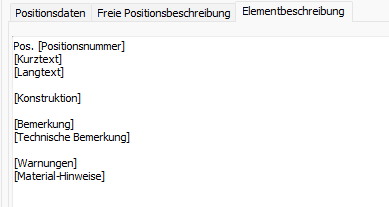
Dadurch werden die Informationen Kurztext, Langtext, Konstruktionsabweichungen, Bemerkungen, Warnungen und Materialhinweise jeder enthaltenen Konstruktion gemeinsam ausgegeben und in den Langtext der Beschreibung eingebettet.
Außerdem kann auf dem neuen Register „Elementbeschreibung“ zusätzlich noch die Formatierung und Ausgabereihenfolge der einzelnen Informationen jeder Konstruktion konfiguriert werden. Wie in FenOffice üblich gelangt man über Rechtsklick an die möglichen Variablen.
¶ Aufsummierung
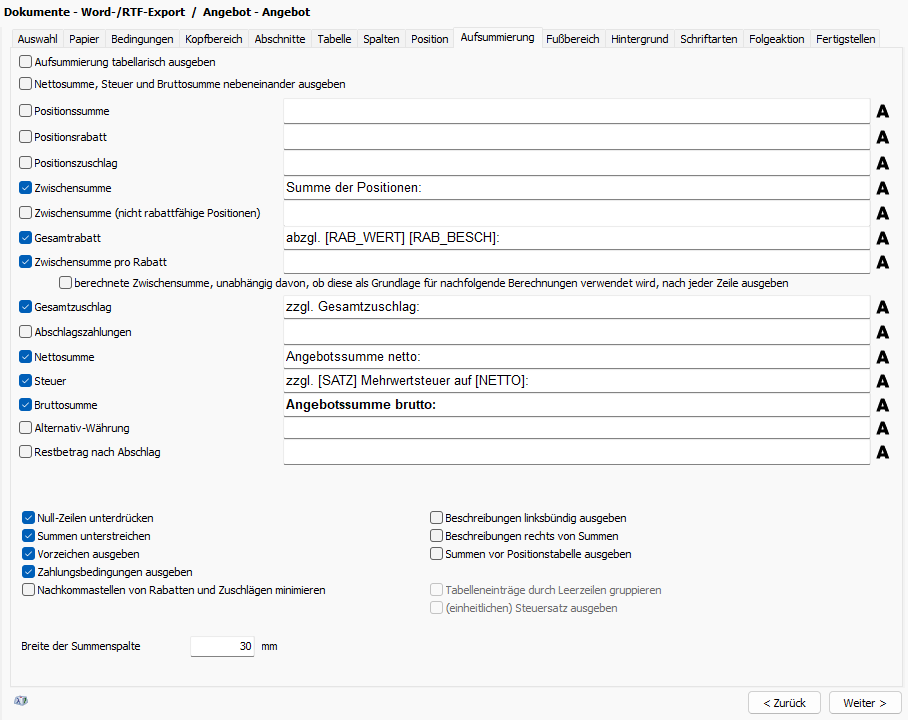
Im Register „Aufsummierung“ kann „Aufsummierung tabellarisch ausgeben“ aktiviert werden. Hierbei kann wahlweise der zugrundeliegende Steuersatz ausgegeben werden, wenn dieser für alle Positionen einheitlich der Vorgangsvorgabe entspricht:
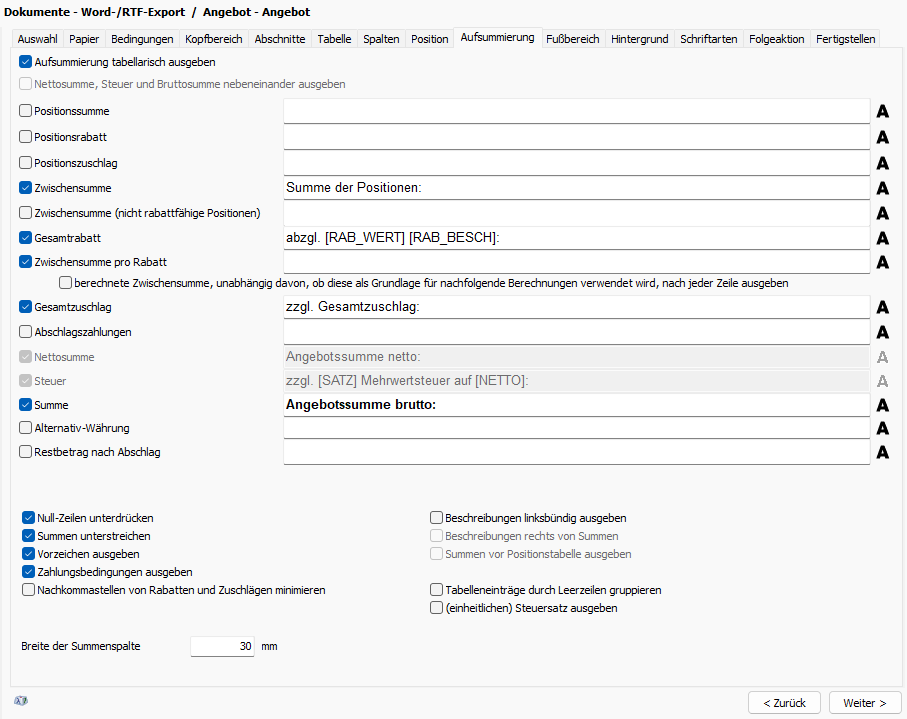
Bei tabellarischer Ausgabe des Summenbereichs wird der zugrundeliegende Steuersatz unter folgenden Bedingungen ausgegeben:
- Aktivierung dieser Aktion
- Der Steuersatz muss für alle Positionen einheitlich der Vorgangsvorgabe entsprechen
Zusätzlich wird der Text "Steuer" eindeutig durch den Text "MwSt" in der Überschrift ersetzt.
¶ Formulare (Report-Generator)
¶ Übergreifende Bedingungen
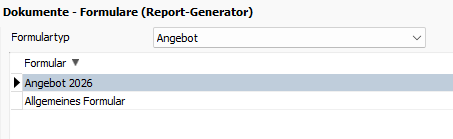
Hier können formularübergreifende Bedingungen definiert werden. Diese werden ergänzend zu den Bedingungen an den bisherigen Exportdefinitionen ausgeführt.
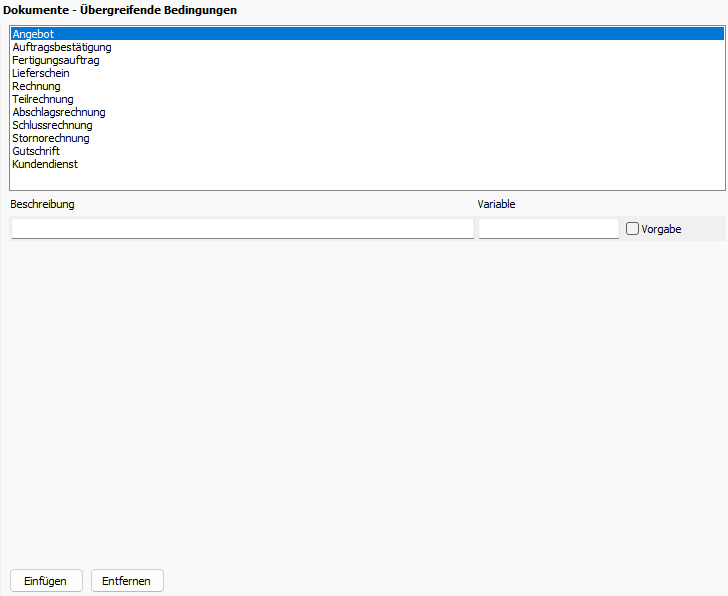
Sie gelten für alle Word-/RTF-Exportdefinitionen und alle Report-Definitionen des entsprechenden Vorgangstyps. Sie können an der Adresse spezifiziert werden.
Siehe Übergreifende_Bedingungen
¶ CRM
¶ Kontaktarten
Dieser Menüpunkt ist nur in Verbindung mit dem Modul "Kontaktverwaltung" verfügbar.
In der Liste können Kontaktarten definiert werden. Sie sollten entsprechend den Firmen-Gepflogenheiten angelegt werden. Zum Beispiel eingehende und ausgehende Telefonate oder E-Mail-Kontakt und Messe-Kontakt. Später kann nach diesen Kontaktarten sortiert und gefiltert werden.
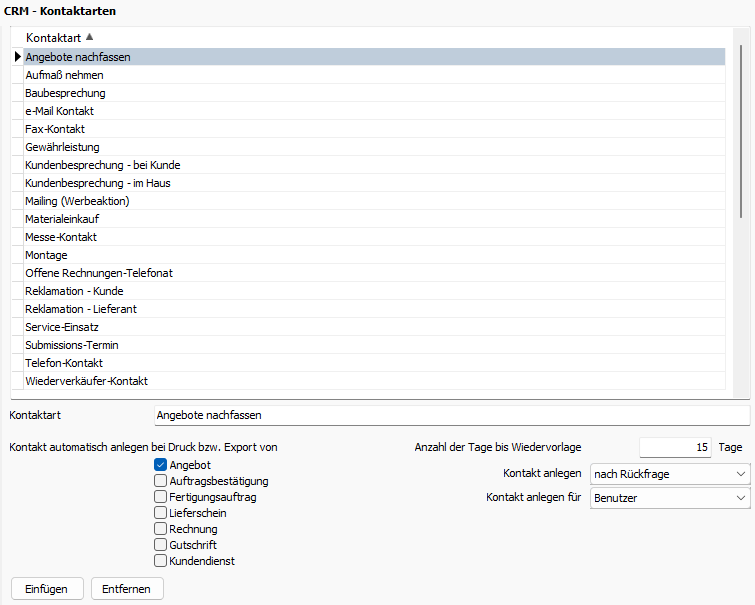
Über den Button "Einfügen" kann eine neue Kontaktart angelegt werden. Im Bereich „Kontakt automatisch anlegen bei Druck bzw. Export von“ kann definiert werden bei welcher Vorgangsart Kontakte automatisch angelegt werden sollen. Über die „Anzahl der Tage bis Wiedervorlage“ wird festgelegt, welches Datum der Kontakt im Feld „Kontakt am“ erhält. Dabei kann zusätzlich definiert werden, ob er „automatisch“ oder „nach Rückfrage“ angelegt werden soll. Auch kann die Kontaktperson definiert werden.
Der Button "Entfernen" löscht die markierte Kontaktart.
Bestehende Daten können direkt editiert werden.
Kontakte selbst können sowohl in FenOffice als auch in FenTools angelegt werden.
Weiterführende Links:
FenOffice: Kontakte in Adressen
FenOffice: Kontakte in Projekten
FenOffice: Kontakte allgemein
Im FenOffice auch zu erreichen über den Menüpunkt 
FenTools: Kontakte in Adressen
FenTools: Kontakte allgemein
¶ Zusatzdaten
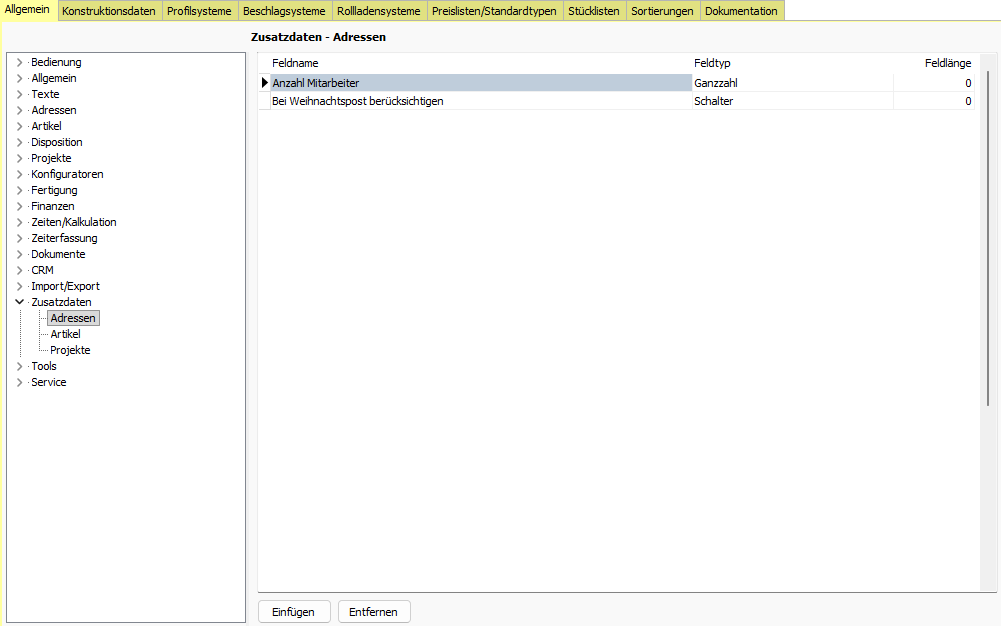
Für Adressen, Artikel und Projekte gibt es die Möglichkeit Zusatzdaten zu definieren. Diese sind hilfreich, wenn eine Information nicht mit den Standardfeldern von FenOffice abgedeckt werden kann. Diese frei definierbaren Felder, können in Adressen, Artikeln und Projekten verwendet werden kann.
Im Feld „Feldname“ kann ein eindeutiger Name vergeben werden.
Im „Feldtyp“ kann die Art des Feldes definiert werden. Es gibt die Optionen „Text“, „Fließtext“, „Ganzzahl“, „Fließkommazahl“ und „Schalter“.
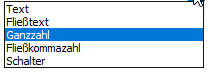
Soll die Feldlänge eingeschränkt werden kann das in der Spalte „Feldlänge“ eingestellt werden.
¶ Adressen
Die definierten Felder erscheinen in der Adresse im Register „Zusatzdaten“ und können hier gepflegt werden.

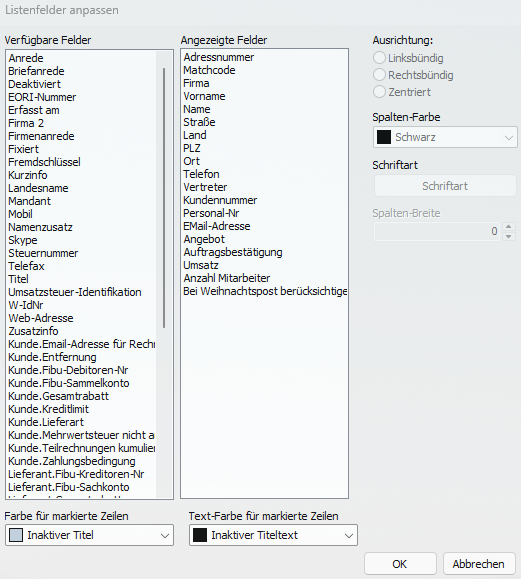
Über die Listeneigenschaften kann in der Adressliste jedes definierte Zusatzfeld als Spalte angezeigt werden.
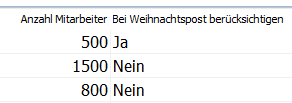
So ist es auch möglich in der Adressliste nach der Spalte zu sortieren.
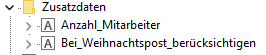
Die angelegten Zusatzdaten sind als Variable verfügbar und können somit auf Listen ausgegeben werden.
¶ Artikel
Das Grundprinzip ist das Gleiche wie in den Zusatzdaten zu Adressen. In den Stammdaten definierte Felder werden in den Artikeln im Register „Zusatzdaten“ angezeigt und können dort gepflegt werden.


¶ Projekte
Die Zusatzdaten in den Projekten unterscheiden sich in einem Punkt von denen in den Adressen. Es gibt eine weitere Spalte „Daten übernehmen“. In dieser werden die Option „ohne“ und alle erstellten Adress-Zusatzdaten angeboten.
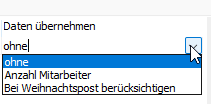
Mit der Option „ohne“ kann ein eigenständiges Projektfeld angelegt werden, in das Informationen für Projekte geschrieben werden können.

Wählt man aus der Liste ein zuvor angelegtes Adressfeld und stellt den „Feldtyp“ auf die gleiche Option wie das Adressfeld, dann wird dieses Feld auch in den Projekten angezeigt. Bei Neuanlage eines Projekts zieht sich FenOffice die Informationen aus dem Adress-Zusatzfeld und schreibt sie in das Register „Zusatzdaten“ des Projekts.

Die Daten im Projekt werden regelmäßig aktualisiert.
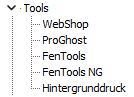
¶ Tools
¶ FenTools NG
Hier sind die Grundeinstellungen und die Steuermöglichkeiten für die FenTools-App zu finden.
¶ Geräte
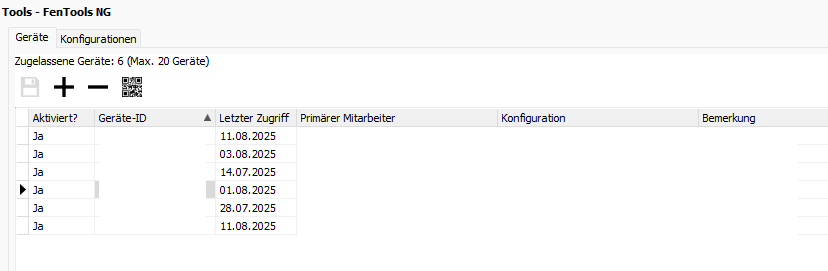
Im Register „Geräte“ befindet sich die Liste der zugelassenen mobilen Endgeräte für die Verwendung der FenTools-NG-App.
In der Zeile der zugelassenen Geräte wird in Klammern die maximale Anzahl der aktiven Geräte genannt (hier: Max. 20 Geräte). Das entspricht der Anzahl der Lizenzen, die für FenTools erworben und freigeschaltet wurden.
Ohne Eintragung in der Tabelle ist eine Verwendung der App auf einem mobilen Endgerät nicht möglich. Über die Gräte-ID und den primären Mitarbeiter wird die Zuordnung gesteuert.
Wird in der Spalte „Aktiviert?“ ein „Nein“ eingetragen, dann wird der Zugriff und die damit verbundene Synchronisation mit dem Server gesperrt. Verbindet sich FenTools im Anschluss mit dem Server, dann sperrt sich die App. Erfasste Zeiten von einem deaktivierten Gerät werden nicht mehr zum Einlesen angenommen.
Tipp:
Die Einstellung „Nein“ ist zum Beispiel sinnvoll, wenn ein mobiles Endgerät verloren gegangen ist.
Der primäre Mitarbeiter entspricht dem Mitarbeiter, der das mobile Endgerät in der Regel besitzt. Dennoch kann es auch für weitere Mitarbeiter verwendet werden.
Eine Konfiguration kann für mehrere Geräte verwendet werden. Sie ist wie eine Benutzergruppe. Pro Arbeitsbereich kann beispielsweise eine Konfiguration angelegt werden. Für Monteure eine andere als für Verkäufer.
In der Spalte Bemerkung können interne Hinweise geschrieben werden, beispielsweise der Gerätename.
¶ Konfigurationen
Nach Anwahl des Mitarbeiters in der Tabelle „Konfiguration“ werden rechts die Wahlmöglichkeiten angezeigt.
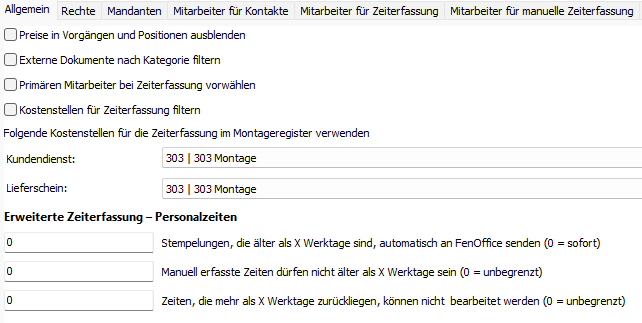
¶ Preise in Vorgängen und Positionen ausblenden
Über den Haken „Preise in Vorgängen und Positionen ausblenden“ kann man steuern, dass der Mitarbeiter keine Preise einsehen kann.
¶ Externe Dokumente nach Kategorien filtern
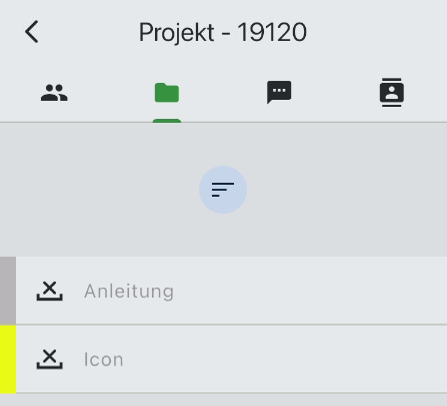
Der Haken „Externe Dokumente nach Kategorien filtern“ vereinfacht das Durchsuchen der externen Dokumente am mobilen Endgerät, wenn viele Dokumente vorhanden sind. Die Farben vor den Dokumenten entsprechen den Farben, wie sie in FenOffice für die Kategorien definiert wurden.
¶ Primären Mitarbeiter bei Zeiterfassung vorwählen
Dieser Haken steuert, was passiert, wenn in FenTools die Zeiterfassung geöffnet wird.
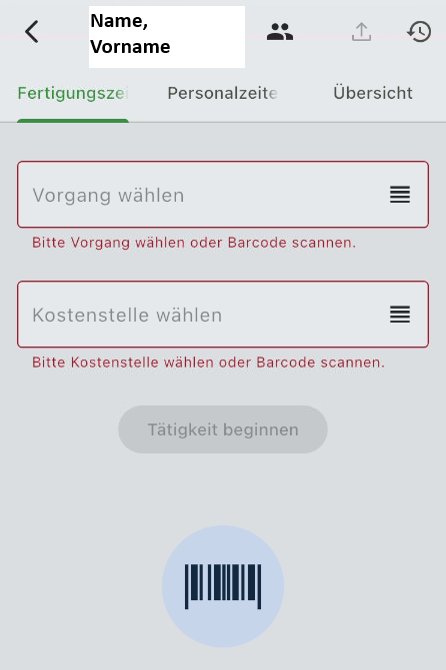
Ist der Haken gesetzt, dann erscheint in der darauffolgenden Maske der Name des Mitarbeiters in der Kopfleiste und alle Stempelungen sind direkt für ihn.
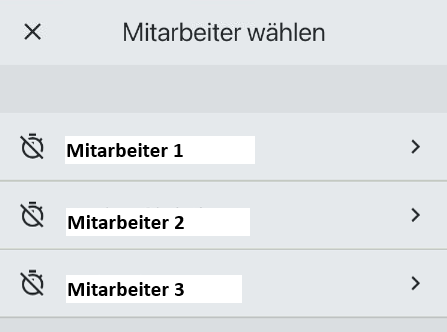
Ohne Haken erscheint zuerst die Auswahlmaske für die Mitarbeiter.
Ist der Mitarbeiter vorgewählt, so erreicht man aber dennoch die anderen verfügbaren Mitarbeiter über dieses Symbol: 
¶ Kostenstellen für Zeiterfassung filtern
Die zur Auswahl stehenden Kostenstellen für die Zeiterfassung können definiert werden. Das erleichtert dem Benutzer des mobilen Endgerätes das Finden der Kostenstelle. Außerdem werden dadurch Fehler durch falsche Buchungen vermieden.
Zunächst muss der Haken aktiviert werden. Danach erscheint am Ende aller Register ein weiteres Register mit dem Namen „Kostenstellen für Zeiterfassung“. Auf diesem können die Kostenstellen gewählt werden, die der Mitarbeiter zur Verfügung haben soll.
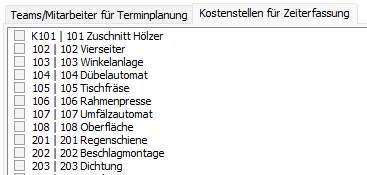
In FenTools werden dann nur noch die Kostenstellen mit einem Haken zur Auswahl angeboten.
¶ Folgende Kostenstellen für die Zeiterfassung im Montageregister verwenden
Das Montageregister in FenTools ist mit diesem Symbol gekennzeichnet: 
Es ist in Kundienst- und Lieferscheinvorgängen zu finden.
Für die Vorgangsart „Kundendienst“ und „Lieferschein“ kann hier definiert werden, welche Kostenstelle automatisch für den primären Mitarbeiter vorgewählt wird.
Dadurch hat der Mitarbeiter am mobilen Endgerät weniger Klicks durchzuführen und eine Fehlerquelle durch falsche Wahl der Kostenstelle wird vermieden.
Die Zeiten werden beim Abschließen der Montage in FenOffice als Positionen eingefügt.
¶ Erweiterte Zeiterfassung – Personalzeiten
Mit den Eintragungen in diesem Block wird der zeitliche Ablauf der Datenübertragung vom mobilen Endgerät zum Server gesteuert.

Zeile 1: Zeitpunkt der automatischen Übertragung
„Stempelungen, die älter als X Werktage sind, automatisch an FenOffice senden (0 = sofort)“
Grundsätzlich können nur vollständige Zeiten synchronisiert werden. Es muss also eine Geht-Stempelung vorhanden sein oder der Knopf „Tätigkeit beenden“ muss getippt worden sein.
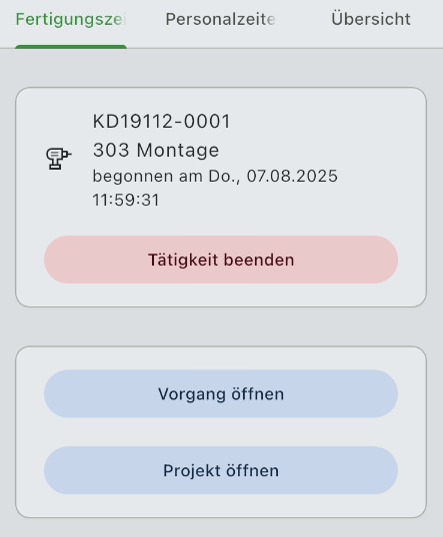
Ist eine Null im Feld „Stempelungen, die älter als X Werktage sind, automatisch an FenOffice senden“ eingetragen, so werden die Daten hochgeladen, sobald das Gerät online ist.
Ist keine Datenverbindung möglich werden die Daten auf dem mobilen Endgerät gespeichert. Die App versucht in bestimmten Abständen erneut, die Daten zu synchronisieren. Wichtig ist, dass die App dazu geöffnet werden muss. Es gibt keinen Hintergrunddienst, der das durchführt.
Einträge größer 0 verzögern die Übertragung um die entsprechende Anzahl an Tagen. Es erscheint nach dem Stempeln des Endes in der oberen Leiste ein Symbol mit Pfeil  . Dieses gibt an, dass Zeiten zum Hochladen vorhanden sind. Nach tippen auf das Symbol erscheint eine Auflistung der noch nicht übertragenen Zeitstempelungen.
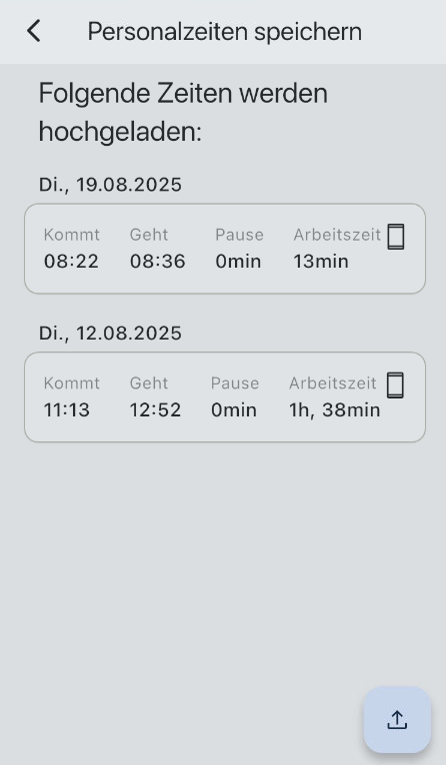
Mit dem Pfeil am unteren Rand kann man diese Stempelungen auf Wunsch sofort hochladen.
Zeile 2: Manuelle Zeiterfassung
„Manuell erfasste Zeiten dürfen nicht älter als X Werktage sein (0 = unbegrenzt)“
Zeiten können im Nachhinein manuell erfasst werden. Das ist hilfreich, wenn das mobile Endgerät beispielsweise vergessen oder spät abends nicht mehr daran gedacht wurde die Zeiten zu erfassen.
Mit der Einstellung „2“ beispielsweise hat der Mitarbeiter die Möglichkeit, bis zu zwei Tage die Zeit nachzutragen. Diese manuelle Erfassung ist in FenTools im Register „Übersicht“ möglich.
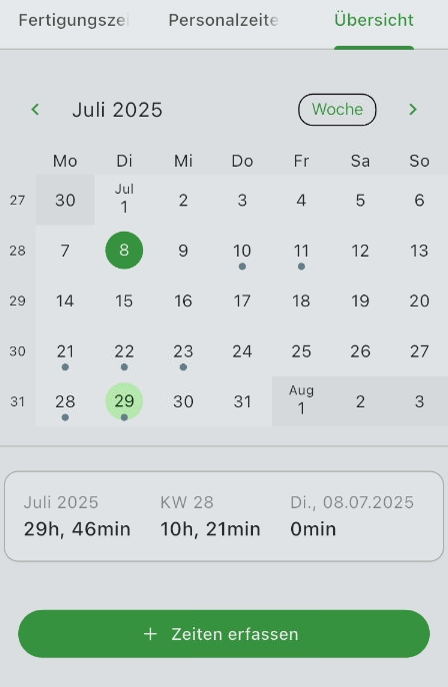
Zeile 3: Nachträgliche Änderungen
„Zeiten, die mehr als X Werktage zurückliegen, können nicht bearbeitet werden (0 = unbegrenzt“)
Über die letzte der drei Optionen wird definiert, wie lange bereits erfasste Zeiten noch einmal verändert werden dürfen. Auch das ist im Register „Übersicht“ möglich.
In diesem Register können die Sichtbarkeit und Möglichkeit der Bearbeitung der verfügbaren Menüs und Optionen auf dem mobilen Endgerät gesteuert werden.
Ist ein Menüpunkt plötzlich nicht mehr verfügbar, empfiehlt es sich, die Einstellungen hier zu prüfen.
Tipp:
Soll ein Mitarbeiter von vorneherein nicht alle Optionen zur Verfügung haben, so kann man das hierüber steuern.
Die Rechte sind ähnlich der verfügbaren Menüpunkte eingeteilt. Zusätzlich gibt es unterschiedliche Bearbeitungsmöglichkeiten.
Ist der blaue Regler ganz rechts, darf der Nutzer alles. Ist der Regler ganz links auf der Leiste, dann darf er nichts. Dazwischen gibt es unterschiedliche Abstufungen.
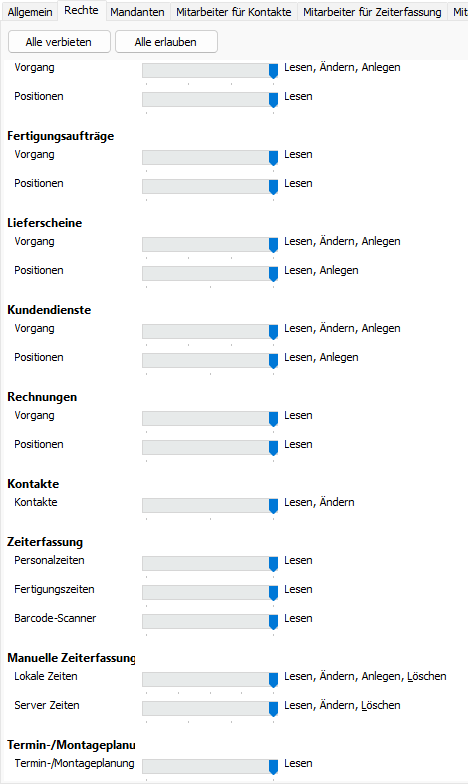
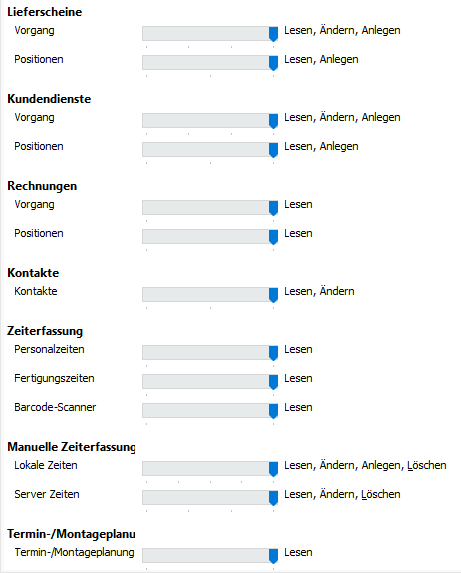
Ist der Regler bei Termin-/Montageplanung nach links gestellt, dann fehlt dem Mitarbeiter beispielsweise dieser Knopf in der App.
Info:
Wenn ein Update eine neue Funktion in der App einführt und hierzu bereits ein Recht vorhanden ist, ist dieses Recht nach dem Update mit "kein Zugriff" vorbelegt.
Daraus folgt, dass neue Funktionen generell in FenOffice aktiviert werden müssen, bevor sie auf dem Gerät sichtbar sind.
Ebenso verhält es sich bei Neuerungen an bereits vorhandenen Menüpunkten.
Mit der Enterprise-Edition von FenOffice ist es möglich mehrere Firmen zu verwalten. Diese stehen alle hier zur Auswahl.
Mit der Professional-Edition ist nur ein Mandant verfügbar.
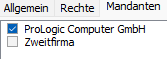
Ein Haken vor dem Mandanten aktiviert für den Anwender der App die zugehörigen Projekt- und Vorgangsdaten.
Damit die App korrekt funktioniert kann, muss mindestens ein Mandant aktiviert sein.
Nur in Verbindung mit dem Modul "Kontaktverwaltung"
Es werden hier alle Mitarbeiter aufgelistet, die über die Mitarbeiterdaten für die Kontaktverwaltung freigeschaltet sind.
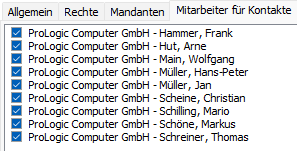
Der Benutzer des mobilen Endgerätes erhält in der App nur die Kontakte angezeigt, die von den gewählten Mitarbeitern angelegt wurden. Alle anderen Kontakteinträge werden automatisch ausgeblendet.
Nur in Verbindung mit dem Modul "Zeiterfassung"
Zur Auswahl stehen hier alle Mitarbeiteradressen, die im Register "Mitarbeiter" den Haken "Zeiterfassung durchführen" gesetzt haben.
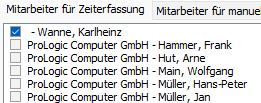
Ein Haken steuert, welchen weiteren Mitarbeiter der vorne gewählte primäre Mitarbeiter bei sich am mobilen Endgerät zur Auswahl erhält.
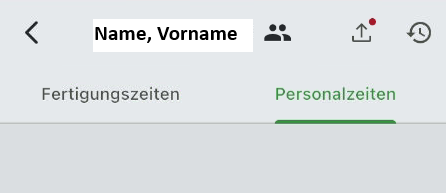
Diese können in der Zeiterfassung „Fertigungszeiten“ oder „Personalzeiten“ stempeln.
Tipp:
Es ist somit nicht notwendig für jeden Mitarbeiter ein eigenes mobiles Endgerät vorzuhalten. Eine gemeinsame Nutzung ist in dieser Weise möglich.
Nur in Verbindung mit dem Modul "Zeiterfassung"
Die Einstellung auf diesem Register ist mit der Einstellung auf dem vorigen Register für die Zeiterfassung verknüpft. Sie regelt die Sichtbarkeit des Registers „Übersicht“ in der Zeiterfassung auf dem mobilen Endgerät.
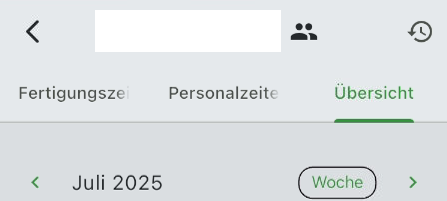
Über dieses Register können alle eigenen Zeiten eingesehen und verändert werden.
Ohne den Haken beim entsprechenden Mitarbeiter ist dieses Register nach Auswahl des Mitarbeiters nicht verfügbar.
In Vorgängen kann das verbrauchte Material erfasst werden.
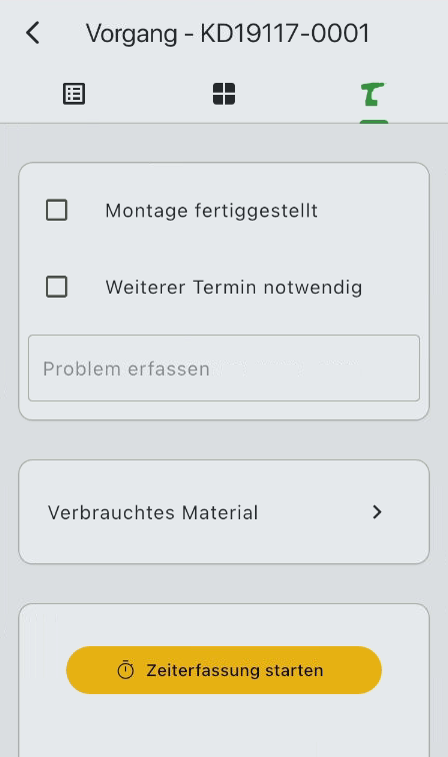
Dieses Montagematerial wird in FenOffice definiert. Dazu ist eine eigene Artikelgruppe notwendig. Diese wird über die „Artikelgruppe für Montageartikel“ dem mobilen Endgerät zugewiesen.
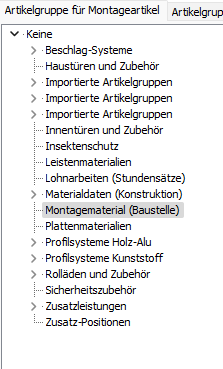
Ist weiteres Material zur Auswahl notwendig oder wird es nicht mehr benötigt, so muss es in der entsprechenden Artikelgruppe geändert werden. Nach Synchronisation der Daten ist diese Änderung dann auch in FenTools verfügbar.
Es ist möglich in FenTools zu einem bestehenden Vorgang Artikel hinzuzufügen.
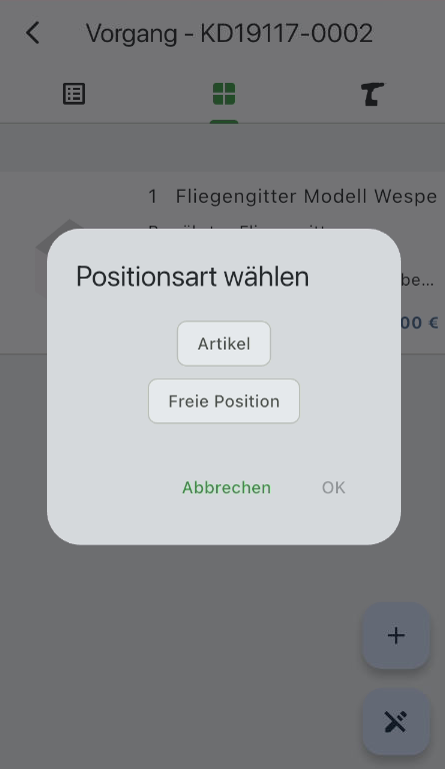
Diese Artikel werden in FenOffice definiert. Dazu ist eine eigene Artikelgruppe notwendig. Diese wird über die „Artikelgruppe für Artikel-Positionen“ dem mobilen Endgerät zugewiesen.
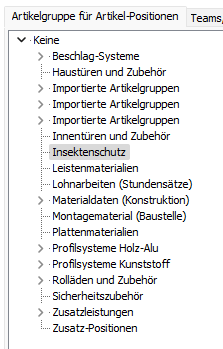
Ist weiteres Material zur Auswahl notwendig oder wird es nicht mehr benötigt, so muss es in der entsprechenden Artikelgruppe geändert werden. Nach Synchronisation der Daten ist diese Änderung dann auch in FenTools verfügbar.
Nur in Verbindung mit dem Modul "Termin- und Montageplanung"
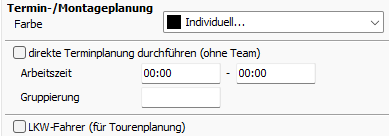
In diesem Register wird definiert, welcher Mitarbeiter oder welches Team in der Montageplanung vorgewählt sein soll.

Ein Team erscheint nur dann in der Liste, wenn es zuvor in den allgemeinen Stammdaten definiert wurde.
Ein Mitarbeiter erschein nur dann einzeln in der Liste, wenn in den Mitarbeiterdaten der entsprechende Haken gesetzt ist.
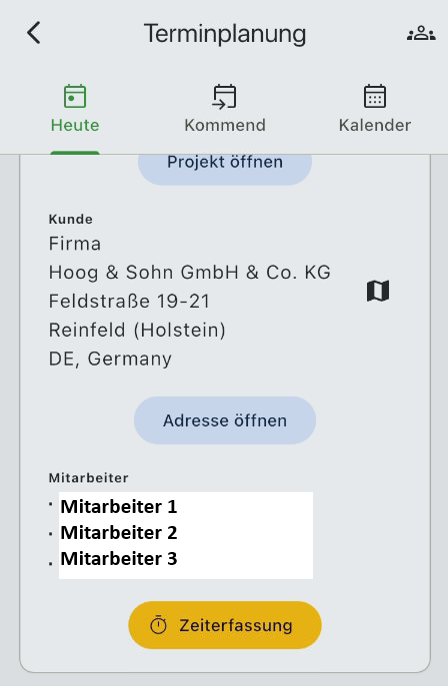
Nach Öffnen eines Vorgangs werden unten im Bereich „Mitarbeiter“ die Teammitglieder angezeigt.
Nur in Verbindung mit dem Modul "Zeiterfassung"
Nur wenn auf dem Register „Allgemein“ der Haken „Kostenstellen für Zeiterfassung filtern“ aktiviert wurde, ist dieses Register sichtbar.
Es können die Kostenstellen gewählt werden, die der Mitarbeiter zur Verfügung haben soll. Das erleichtert dem Benutzer des mobilen Endgerätes das Finden der Kostenstelle. Außerdem werden dadurch Fehler durch falsche Buchungen vermieden.
Ohne diese Definition werden dem Mitarbeiter in der App immer alle Kostenstellen zur Auswahl angeboten.
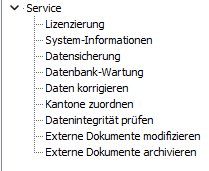
¶ Service
Im Bereich Service befinden sich hilfreiche Informationen zur Software und zum Netzwerk.
¶ FAQ
Hier finden Sie Tipps und Tricks zu den Stammdaten: FAQ Stammdaten Allgemein