¶ Grundbegriffe
¶ Allgemeine Fragen
- Brauche ich für jeden FenTools Nutzer eine FenOffice Lizenz?
- Kann ich für Benutzer von FenTools die Rechte einschränken?
- Muss ich mit dem Smartphone immer online sein?
¶ Urlaub und Überstunden
- Kann ich über FenTools meinen Urlaubsantrag stellen?
- Kann ich in der App meine Überstunden und meinen Urlaub sehen?
¶ Papierlose Fertigung und Aufmaß
¶ Verlust und Inventur
- Was mache ich, wenn ein mobiles Endgerät verloren geht?
- Kann ich mit FenTools meine Inventur durchführen?
¶ Auf der Baustelle
- Wie kann ich es gewährleisten, dass meine Angestellten sich tatsächlich erst auf der Baustelle oder in der Firma einstempeln?
- Kann ich mit FenTools eine Baustellenabnahme machen?
¶ Was ist ein primärer Mitarbeiter und wofür wird er verwendet?
Der primäre Mitarbeiter entspricht dem Mitarbeiter, der das mobile Endgerät in der Regel besitzt. Die Definition dafür wird Im FenOffice in den Stammdaten festgelegt. Dabei kann voreingestellt werden, ob die Mitarbeiterauswahl in der Zeiterfassung übersprungen wird.
An verschiedenen Stellen in FenTools kommen Sie mit dem primären Mitarbeiter in Kontakt:
- Beim Erstellen folgender „Objekte“: Adressen, Projekte, Vorgänge, Notizen, Montageberichte und Termine.
- Er steht in der Zeiterfassung und den Kontakten immer zur Auswahl, unabhängig davon, ob er in den Grundeinstellungen als Mitarbeiter für die Zeiterfassung oder Kontakte gewählt wurde.
- In der Terminplanung wird für die Ansicht „eigene Termine“ der primäre Mitarbeiter als Filterkriterium verwendet.
¶ Brauche ich für jeden FenTools Nutzer eine FenOffice Lizenz?
Um Projekte und Vorgänge zu erfassen ist mindestens eine FenOffice-Lizenz im Büro notwendig. Auf diese Daten greift dann das mobile Endgerät zu.
Jedes Gerät, das unterwegs verwendet wird, benötigt eine eigene FenTools-Lizenz. Das Gerät und die FenTools-App darauf sind fix einem Benutzer zugewiesen.
In der App selbst können dann verschiedene Benutzer für die Zeiterfassung ausgewählt werden, nicht nur der zugewiesene Benutzer. Zum Beispiel das Montageteam, das gemeinsam unterwegs ist.
Nicht jeder Mitarbeiter benötigt zwingend eine Lizenz.
¶ Kann ich für Benutzer von FenTools die Rechte einschränken?
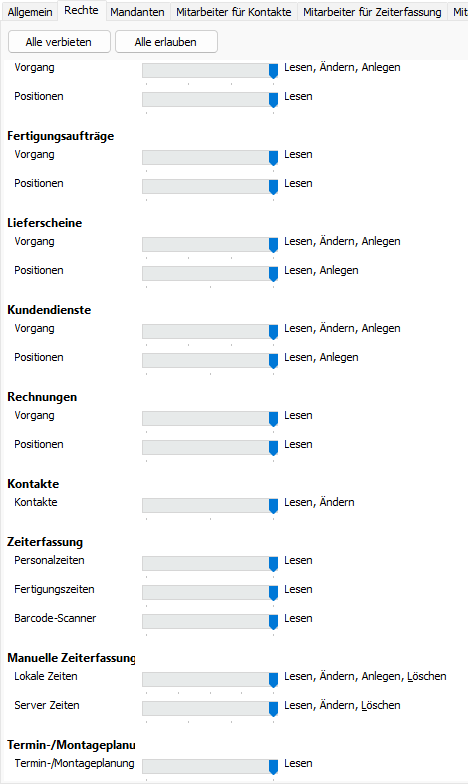
In FenOffice in den Stammdaten kann man Rechte für die Benutzer von FenTools definieren.
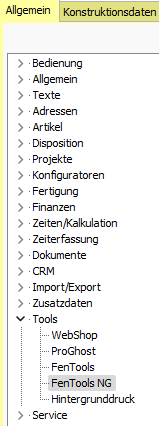
Im Register „Konfigurationen“ den Mitarbeiter wählen und dann im Register „Rechte“ die Einstellungen vornehmen.
¶ Muss ich mit dem Smartphone immer online sein?
Das Smartphone muss nicht ständig online sein. Gestempelte Zeiten beispielsweise werden auf dem mobilen Endgerät gespeichert.
Die App versucht in bestimmten Abständen erneut, die Daten zu synchronisieren. Wichtig ist, dass die App dazu geöffnet werden muss. Es gibt keinen Hintergrunddienst, der das durchführt.
Um Daten aus dem Büro auf dem Smartphone ansehen zu können, ist eine Datenverbindung notwendig.
¶ Kann ich über FenTools meinen Urlaubsantrag stellen?
Nein, das ist in der App nicht möglich. Urlaub kann nur in FenOffice eingetragen werden.
¶ Kann ich in der App meine Überstunden und meinen Urlaub sehen?
Nein, das ist nicht möglich. Hierzu wird ein Zugang zu FenOffice benötigt.
¶ Kann ich FenTools auch als papierlose Fertigung nutzen?
Über die Projektsuche können pdf-Dateien angezeigt werden. Eine Fertigmeldung ist aber nicht möglich.
¶ Kann ich mit FenTools ein Aufmaß machen?
Es kann über die Notizen ein Blatt mit einer Skizze erstellt werden aber ein vollwertiges Fensteraufmaß ist nicht möglich.
Hierzu gibt es die Aufmaß-App, die Sie erwerben und sich zusätzlich auf das Smartphone laden können.
https://www.aufmass-app.com/
¶ Was mache ich, wenn ein mobiles Endgerät verloren geht?
In FenOffice kann ein mobiles Endgerät für den Zugriff auf den Server gesperrt werden. Geben Sie für das verlorene Gerät in der Spalte „Aktiviert?“ „Nein“ ein.
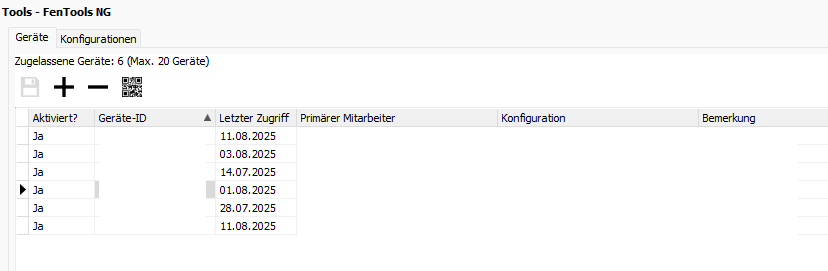
Somit ist die Verbindung des mobilen Endgerätes mit dem Server gekappt. Es ist auf ihm nicht mehr möglich, Daten wie Adressen oder Projekte aufzurufen.
Das Einzige, was noch möglich ist, ist die manuelle Zeiterfassung über Personalzeiten. Dies wird lokal auf dem Gerät gespeichert.
Sobald eine Synchronisation mit dem Server stattfindet, sperrt sich die App automatisch. Zur Überprüfung wird die Spalte der aktivierten Geräte geprüft. Wird hier ein „Nein“ gefunden, so werden die erfassten Zeiten von diesem deaktivierten Gerät nicht mehr angenommen.
¶ Kann ich mit FenTools meine Inventur durchführen?
Nein. Aktuell ist das nicht möglich.
¶ Wie kann ich es gewährleisten, dass meine Angestellten sich tatsächlich erst auf der Baustelle oder in der Firma einstempeln?
Das ist nicht möglich. Alternativ können Sie den Zugriff nur über das Firmen WLAN ermöglichen und externen Nutzern über VPN den Zugang zum internen Netz erlauben.
¶ Kann ich mit FenTools eine Baustellenabnahme machen?
Es ist nicht möglich, sich jedes einzelne Fenster als fertiggestellt gegenzeichnen zu lassen. Es empfiehlt sich hierfür ein separates Abnahmeprotokoll zu führen.
Was möglich ist, ist sich per Unterschrift des Kunden bestätigen zu lassen, dass man vor Ort gewesen ist: Terminplanung - Vorgänge - Unterschrift Kunde und Unterschrift Monteur
¶ Weiterführende Links
FenTools:
FAQ Adressen in FenTools
FAQ Projekte in FenTools
FAQ Terminplanung in FenTools
FAQ Zeiterfassung in FenTools
FenOffice:
FAQ FenOffice Allgemein
FAQ Adressen in FenOffice
FAQ Projekte in FenOffice
FAQ Artikel in FenOffice
FAQ Zeiterfassung in FenOffice
FAQ Terminplanung in FenOffice
FAQ Allgemeine Stammdaten