Arbeiten mit der Terminplanung
Vorgänge
Register "FenTools" in FenOffice
FAQ
Weiterführende Links
Die Terminplanung ist ein eigenes Modul. Sie dient dazu, Teams und Ressourcen optimal einzusetzen. Die Grundplanung hierfür geschieht in FenOffice NG.
In Verbindung mit dem Modul Zeiterfassung können Zeiten an den geplanten Terminen erfasst werden. Diese Zeiten sind Fertigungszeiten. Sie haben immer einen Bezug zu einem Vorgang. In FenOffice werden sie auch Ist-Zeiten genannt.
Sind Vorgänge für die Montage geplant, so bietet FenTools eine einfache Anwendung beim Kunden vor Ort. Es werden für den am mobilen Endgerät angemeldeten Benutzer je nach gewähltem Zeitraum die eigenen und die Termine der Teams angezeigt.
Auch können am mobilen Endgerät Daten wie Zeiten oder verbrauchte Materialien erfasst und gespeichert werden.
Durch die Synchronisation werden die Daten zu FenOffice übertragen. In FenOffice und auch in FenTools können die Daten eingesehen und bei entsprechenden Rechten auch verändert werden.
Sind hier Dinge beschrieben oder in Bildern gezeigt, die bei Ihnen anders sind, dann kann dies an einer unterschiedlichen Programmversion, Modulen oder eingeschränkten Rechten liegen.
¶ Arbeiten mit der Terminplanung
Die geplanten Termine sind über den Knopf "Terminplanung" erreichbar.
¶ Ansicht filtern
Mit dem Button rechts oben  wird gesteuert, welche Termine gerade im Moment in der Terminplanung angezeigt werden sollen.
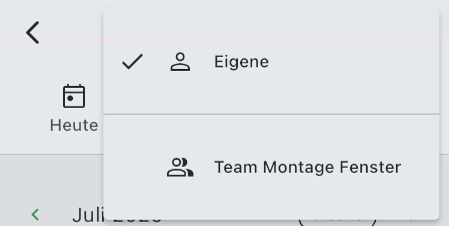
Die Ansicht „Eigene“ zeigt alle Termine mit Beteiligung des primären Mitarbeiters. Es umfasst folgende Termine:
- Explizit für den primären Mitarbeiter geplante Termine, wenn dies in den Mitarbeiterdaten zugelassen ist.
- Termine, von Montageteams, in denen der primäre Mitarbeiter Mitglied ist.
- Termine, zu denen der primäre Mitarbeiter hinzugefügt wurde.
Alle weiteren Ansichten, die zur Wahl stehen, sind die in den Stammdaten in der Konfiguration definierten Montageteams.
Im oberen Beispiel ist noch das "Team Montage Fenster" definiert.
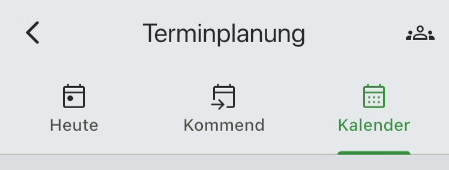
In den drei Registern „Heute“, „Kommend“ und „Kalender“ werden jeweils nur die dem Datum entsprechenden Termine für die vorher gewählte Ansicht angezeigt. Hierbei beziehen sich die zukünftigen Termine auf 14 Tage in die Zukunft.
¶ Fertigungszeit starten
Öffnet man die Terminplanung, so enthält die erste Ansicht grundsätzlich die geplanten Termine für den primären Mitarbeiter. Zum Starten eines Termins für ein Team muss dieses über den Knopf oben rechts gewählt werden.
Nach Auswahl eines Vorgangs können über den Knopf „Zeiterfassung“ eine Kostenstelle und die Mitarbeiter gewählt werden. Es werden automatisch alle Mitarbeiter des Montageteams zur Auswahl angeboten. Sollte ein Mitarbeiter krank sein oder Urlaub haben, so kann man bei ihm den Haken weglassen.
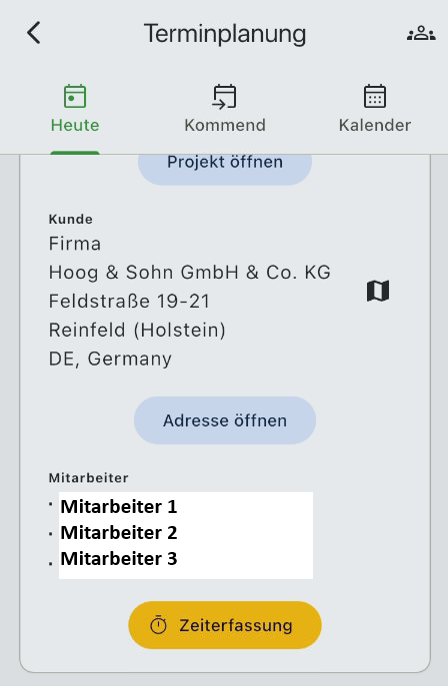
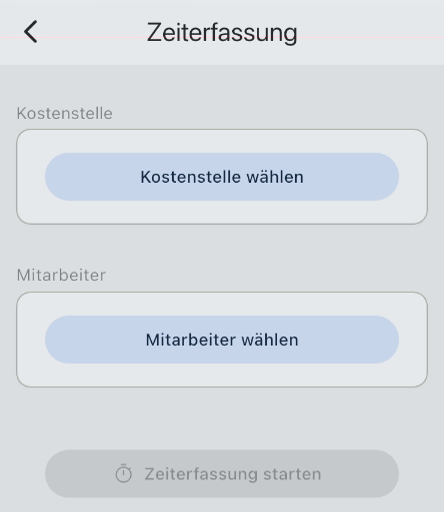
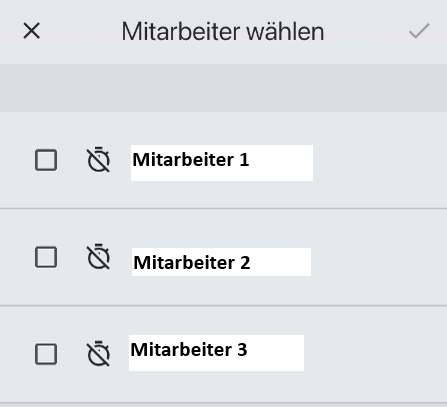
Über den Knopf „Zeiterfassung starten“ beginnt die Zeiterfassung für die gewählten Mitarbeiter mit der gewählten Kostenstelle und dem gewählten Vorgang.
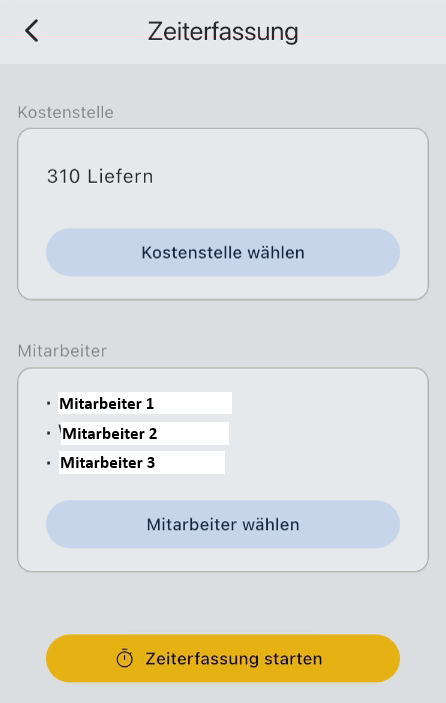
¶ Fertigungszeit beenden
Über den Knopf „Terminplanung“ gelangt man wieder in die Ansicht der geplanten Termine. Nach Wahl des zuvor gewählten Teams wird der gestartete Vorgang gezeigt. Nach tippen des Buttons „Vorgang öffnen“ kann in der folgenden Maske im Register „Montage“  die Zeiterfassung beendet werden, falls es sich um einen Kundendienst-Vorgang handelt.
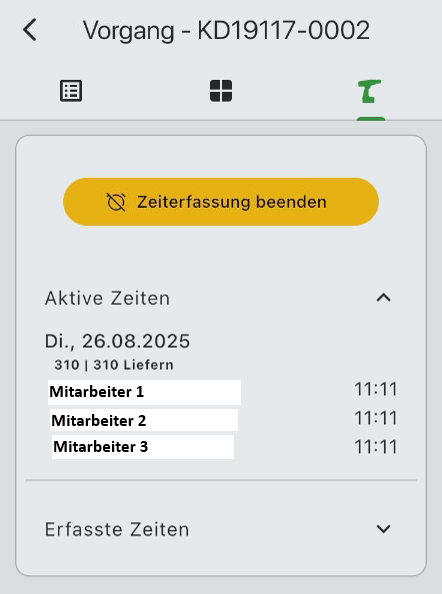
Ein alternativer Weg zum Beenden der Zeiterfassung ist im Abschnitt Fertigungszeiten beschrieben. Dieser gilt für alle Arten Vorgänge.
¶ Termin bearbeiten
Über den Knopf „Bearbeiten“ kann ein geplanter Termin verändert werden.
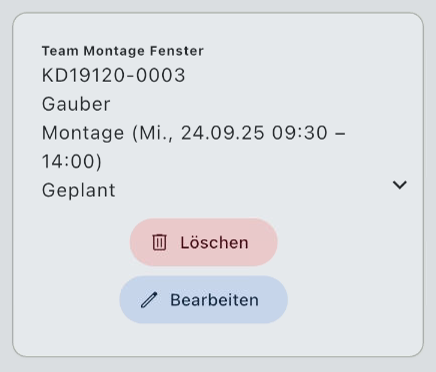
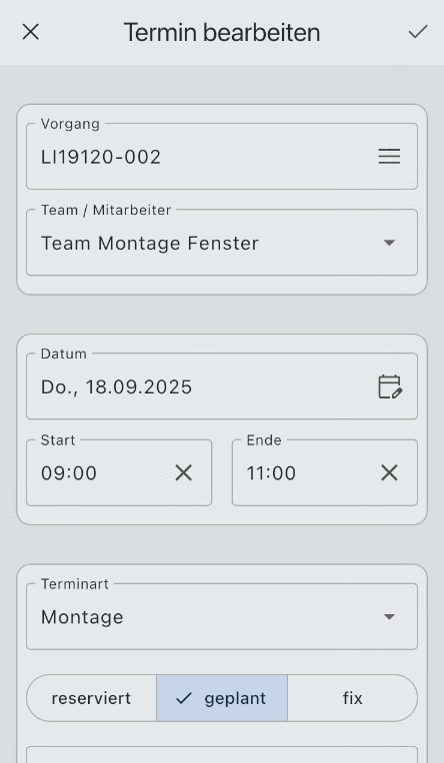
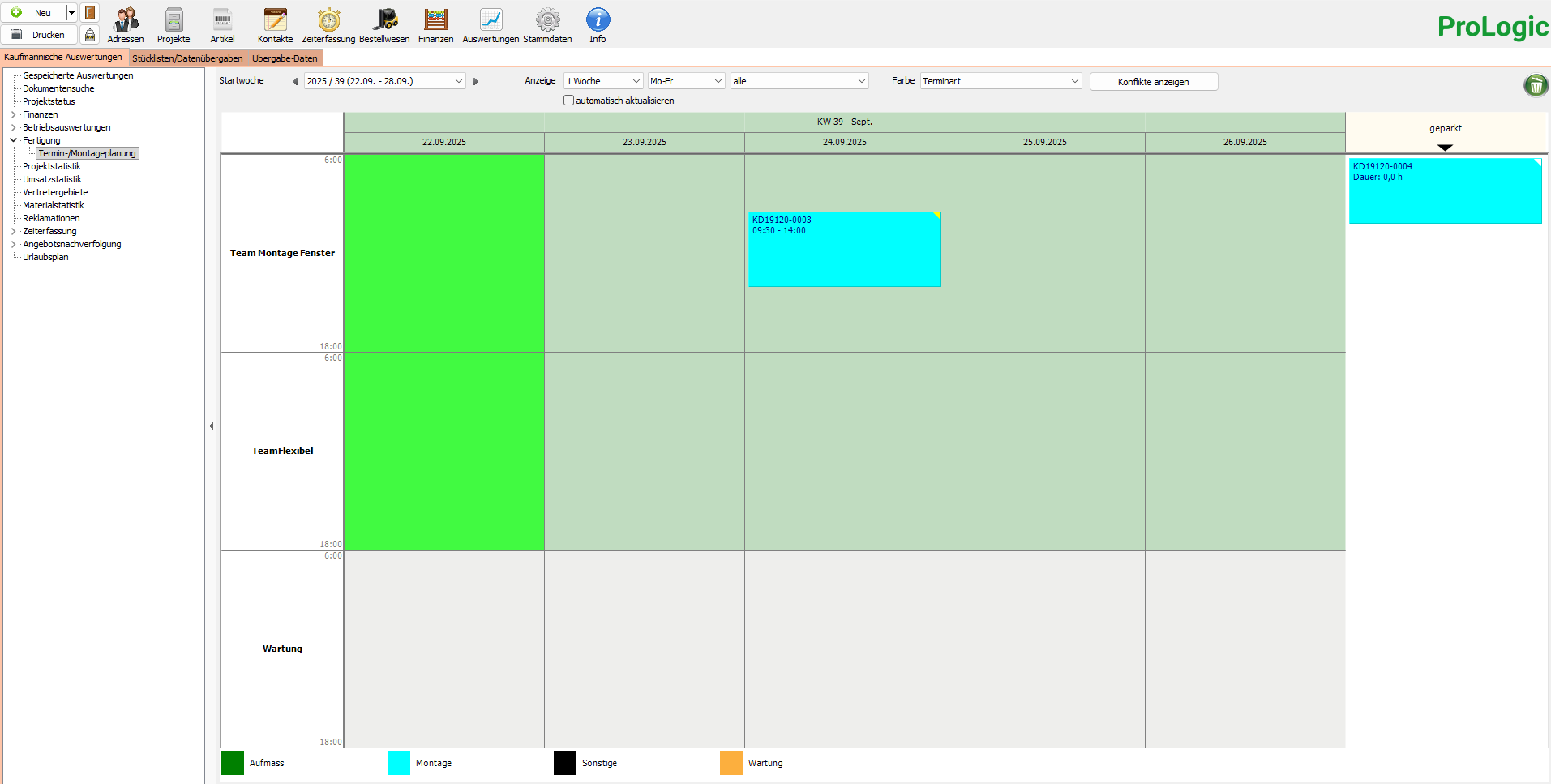
Ist die Änderung über den Haken rechts oben gespeichert, wird sie synchronisiert. Nach Aktualisierung der Termin-/Montageplanung im Büro, sind diese Änderungen dort sofort im Kalender sichtbar.
¶ Vorgänge
Vorgänge werden in Projekten angelegt. Sie können zum Beispiel ein Lieferschein oder ein Kundendienst sein. In FenTools in der Terminplanung wird meist mit Kundendienstaufträgen oder Lieferscheinen gearbeitet.
Kundendienste können Montagetermine der produzierten Fenster oder eine jährliche Wartung sein. Lieferscheine können zum Beispiel nur das Ausliefern der Fenster beinhalten.
¶ Register Allgemein
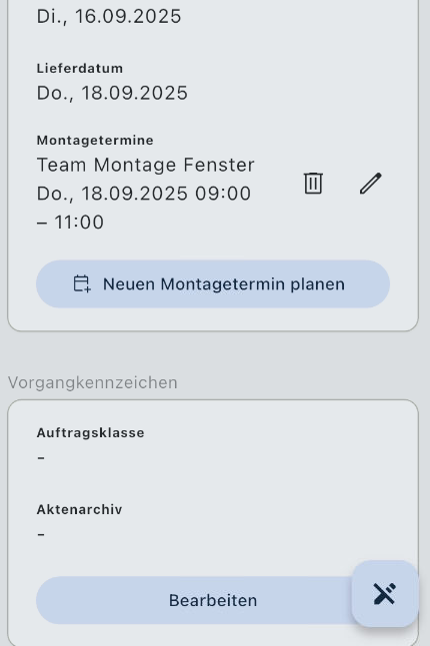
Im Register  „Allgemein“ werden die grundlegenden Daten des Vorgangs angezeigt.
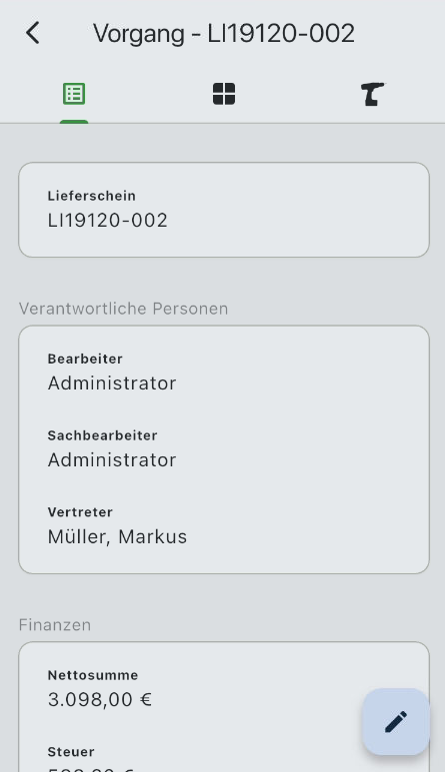
Über den Stift am rechten unteren Rand ist es möglich, den Montagetermin zu ändern oder zu löschen. Es kann ein weiterer Montagetermin geplant oder Vorgangskennzeichen geändert werden.
¶ Positionsregister
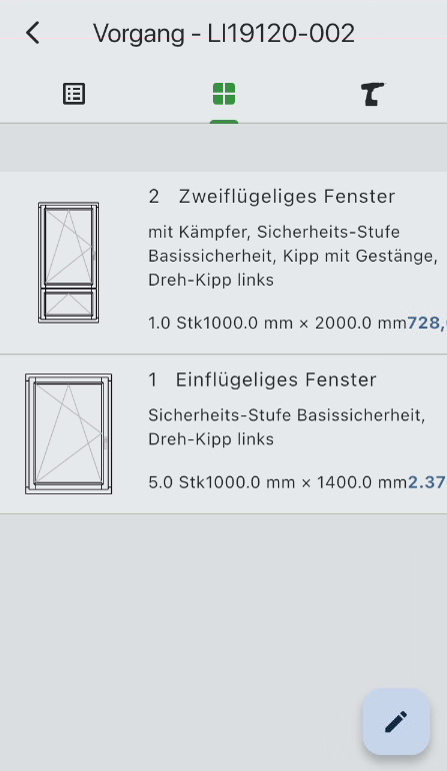
Im Positionsregister  werden die Positionen des Vorgangs aufgelistet. Nach Tippen auf eine Position wird der Positionslangtext angezeigt. Handelt es sich um eine Fensterposition, so erscheint zusätzlich eine Zeichnung der Konstruktion.
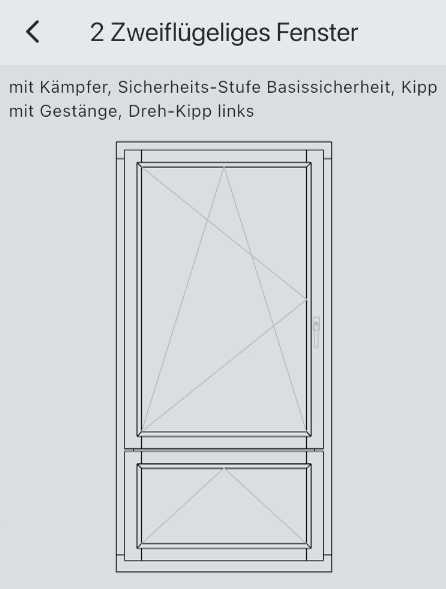
Über den Button mit dem Stift am unteren Rand ist es möglich, eine Position hinzuzufügen.
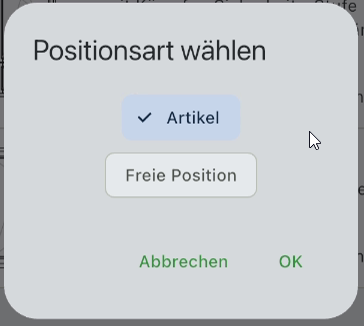
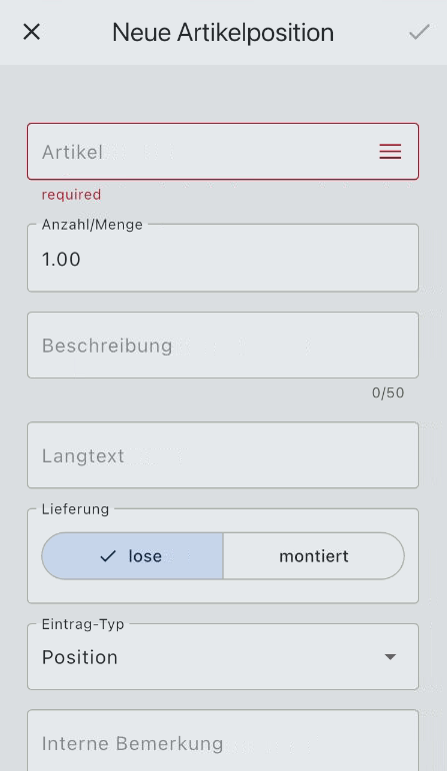
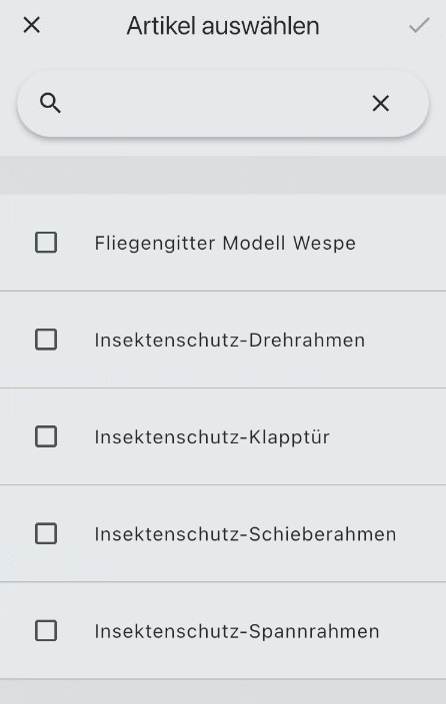
Welche Artikel in FenTools zur Auswahl stehen, wird in den Stammdaten unter "Allgemein - Tools - FenTools NG - Konfigurationen - Artikelgruppe für Artikel-Positionen" definiert.
¶ Montageregister
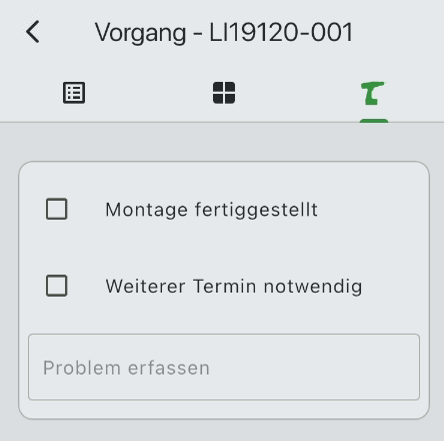
Im Montageregister  eines Vorgangs werden alle Informationen der Baustelle gesammelt.
¶ Montage fertiggestellt
Der Haken „Montage fertiggestellt“ wird gesetzt, wenn die Montage beendet ist.
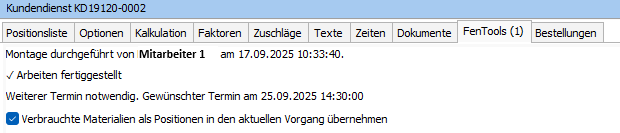
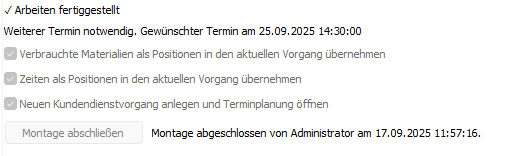
Diese Information ist nach der Synchronisation im Register „FenTools“ im Vorgang sichtbar. Hier erscheint eine Zeile „Arbeiten fertiggestellt“.
¶ Weiterer Termin notwendig
Der Haken „Weiterer Termin notwendig“ informiert die Mitarbeiter in der Firma, dass der Kunde erneut besucht werden muss. Wird er gesetzt, erscheint ein zusätzliches Feld, über das der gewünschte Tag und die vorgeschlagene Uhrzeit des Kunden erfasst werden können.
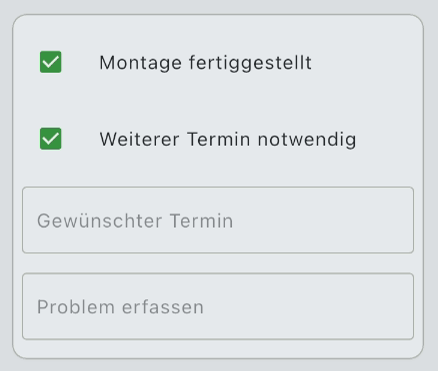
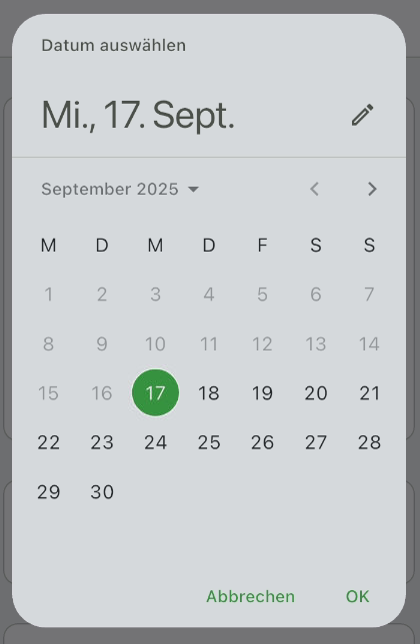
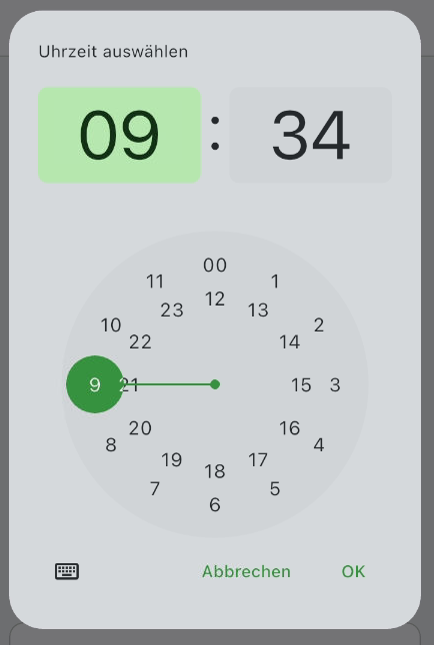
In FenOffice kann diese Information im Vorgang im Register „FenTools“ als eigene Zeile eingesehen werden.
¶ Montageproblem erfassen
Im Feld „Problem erfassen“ kann ein Hinweis geschrieben werden.
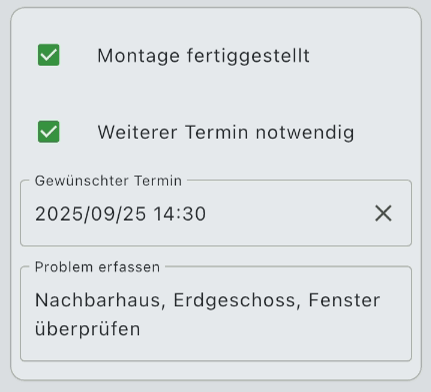
Nach der Synchronisation erscheint dieser im Feld „Hinweis“ auf dem Register „FenTools“ des Vorgangs.
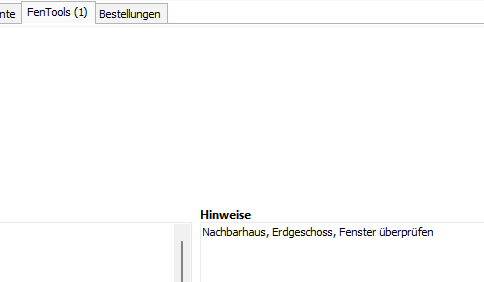
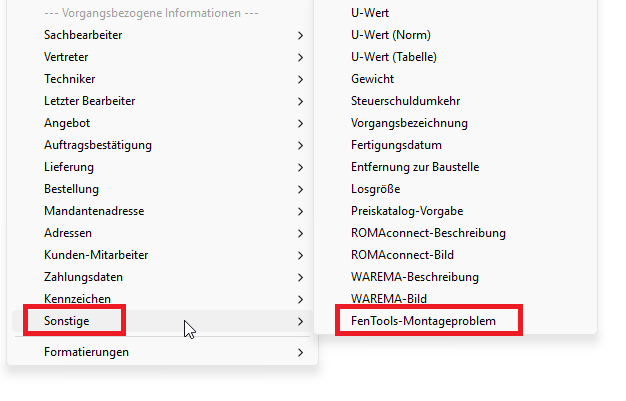
Dieser in FenTools erfasste Problemtext zur Montage kann in Formularen eingebettet und ausgegeben werden.
¶ Montagematerial
Das zur Montage benötigte Material kann vor Ort ausgewählt werden. Dabei wird es dem Vorgang direkt zugeordnet und kann später verrechnet werden.
¶ Montagematerial definieren
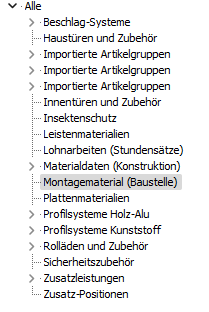
Das verfügbare Montagematerial wird in FenOffice definiert. Dazu ist eine eigene Artikelgruppe notwendig. Sie kann beliebig benannt sein und sollte zur Einfachheit nur die Artikel enthalten, die die Mitarbeiter auf der Baustelle dabeihaben könnten.
Beispiel:
Hier wird die Artikelgruppe „Montagematerial (Baustelle)“ genannt.
Diese wird über die "Artikelgruppe für Montageartikel" dem primären Mitarbeiter zugewiesen.
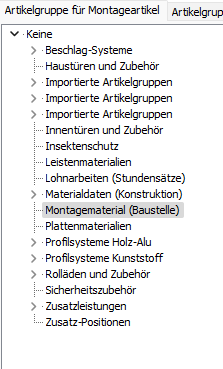
Ist weiteres Material zur Auswahl notwendig, so muss es zuerst in die entsprechende Artikelgruppe aufgenommen werden.
Info:
Es ist in FenOffice grundsätzlich möglich, dass Artikel in mehreren Gruppen verfügbar sind. Hier wird die Artikelgruppe als Sammelordner verwendet, um die Auswahl einzuschränken und somit eine einfache und schnelle Arbeit vor Ort für die Monteure zu gewährleisten.
¶ Material zu Vorgang hinzufügen
Zu einem Vorgang kann das benötigte Montagematerial hinzugefügt werden. Nach dem Öffnen des Vorgangs erreicht man über den Punkt „Verbrauchtes Material“ die Materialliste. Über das Plus-Zeichen kann man ein Material hinzufügen. Nach einem erneuten Tippen auf das Plus-Zeichen kann ein zweites Material ergänzt werden.
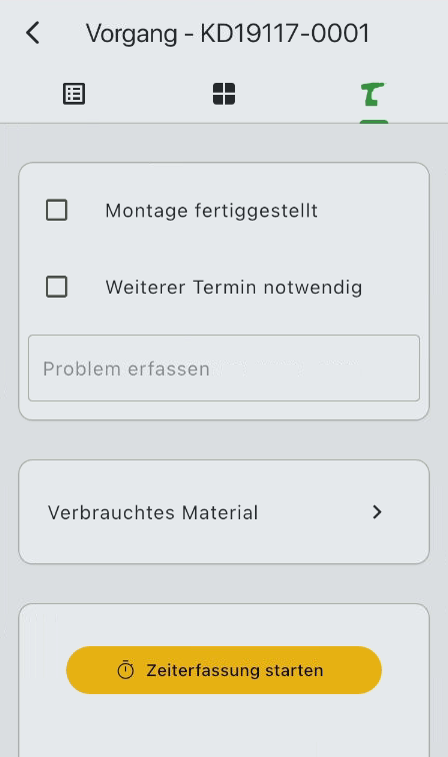
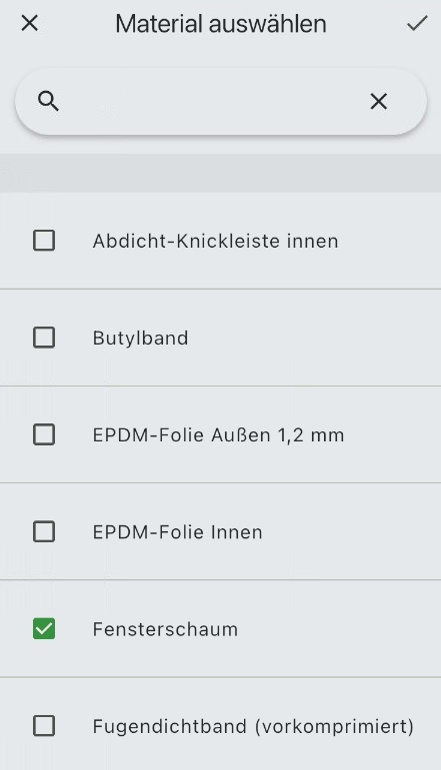
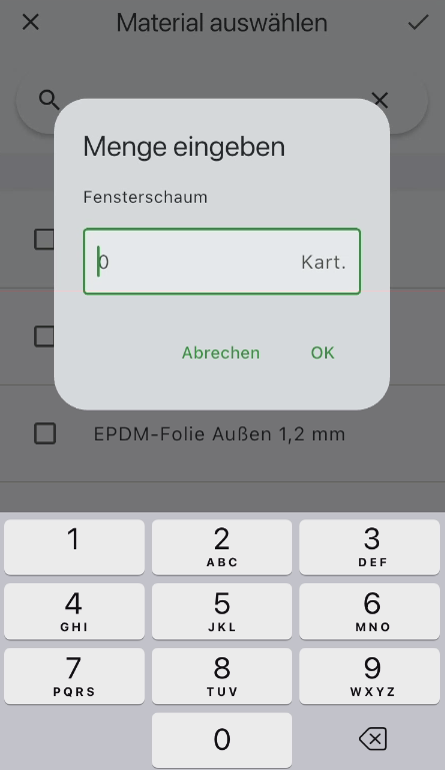
Alle gewählten Materialien werden in einer Liste aufgeführt.
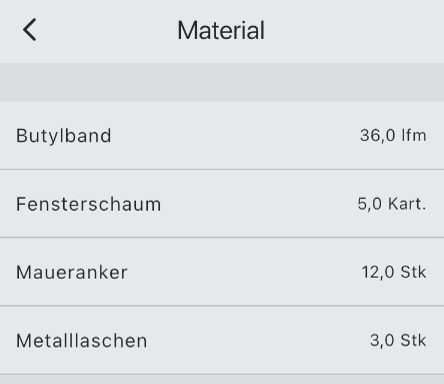
Nach Synchronisation mit dem Server, werden die erfassten Materialien im Vorgang in FenOffice im Register „FenTools“ in der Tabelle „Verbrauchtes Material“ aufgelistet.
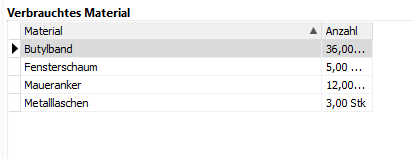
Auf Wunsch können sie als Positionen in den aktuellen Vorgang übernommen werden. Hierzu gibt es den Haken „Verbrauchte Materialien als Positionen in den aktuellen Vorgang übernehmen“.

Sie erscheinen dann als zusätzliche Artikelpositionen und die Kosten des verbrauchten Materials können abgerechnet werden.
¶ Erfaste Zeiten
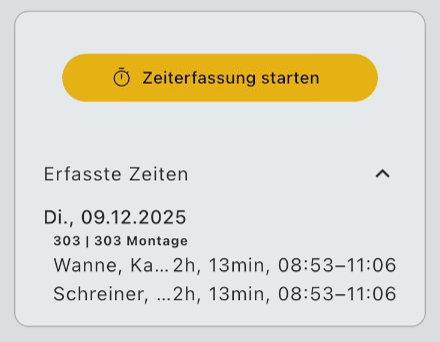
In diesem Bereich können die bereits erfassten Zeiten für den Vorgang eingesehen werden. Mit dem Pfeil kann die Liste geöffnet und geschlossen werden.
¶ Unterschrift Kunde und Unterschrift Monteur
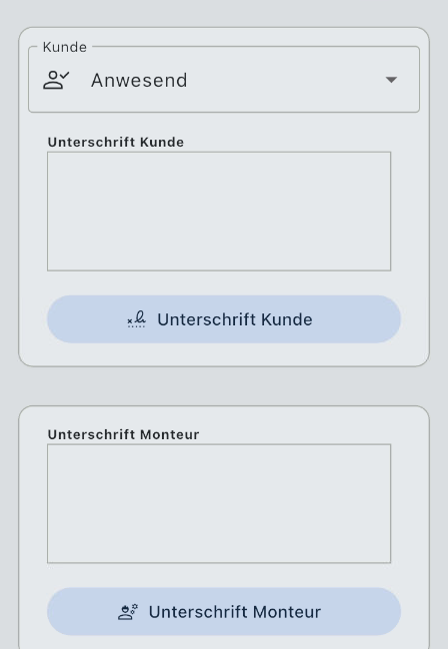
Mit der Unterschrift des Kunden kann sich der Monteur seine Anwesenheit bestätigen lassen. Ebenso bestätigt der Monteur, dass alle Hinweise des Kunden erfasst wurden.
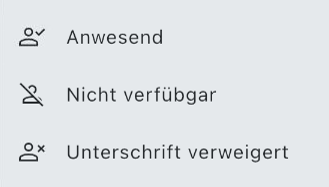
Hierbei gibt es drei Optionen:
¶ Anwesend
Ist der Kunde zum Ende der Montage vor Ort, dann kann die Option „Anwesend“ gewählt werden.
Der Kunde leistet seine Unterschrift, um zu bestätigen, dass die Arbeiten zur Zufriedenheit ausgeführt wurden.
Der Monteur bestätigt, dass er die Arbeiten beendet und alle Hinweise des Kunden notiert hat.
¶ Nicht verfügbar
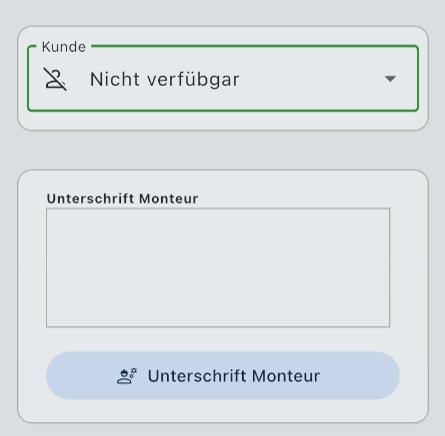
Sollte der Kunde bei Fertigstellung der Montagearbeiten nicht persönlich erreichbar sein, dann gibt es die Option „Nicht verfügbar“.
Es ist dann nur das Feld für die Unterschrift des Monteurs vorhanden.
¶ Unterschrift verweigert
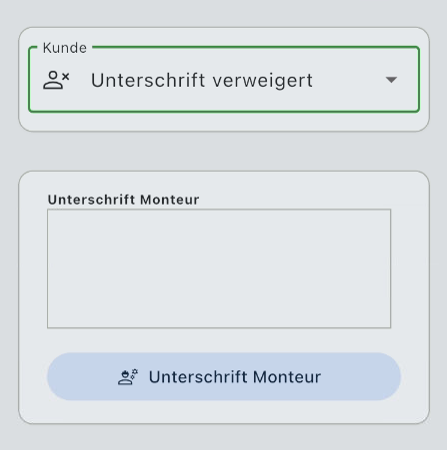
Nimmt der Kunde die Baustelle nicht ab, dann kann die Option „Unterschrift verweigert“ ausgewählt werden.
Es ist dann nur das Feld für die Unterschrift des Monteurs vorhanden.
¶ Unterschriften auf Formularen
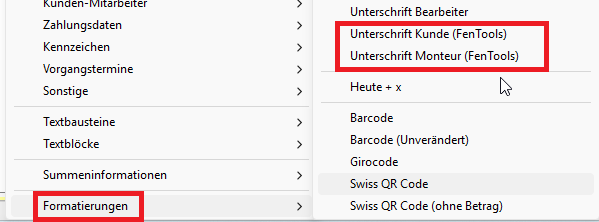
Die in FenTools erfassten Unterschriften können in Formularen eingebettet und ausgegeben werden.
¶ Zum Server übertragen
Die Fertigungszeiten werden direkt nach der Stempelung der Endzeit an FenOffice übertragen.
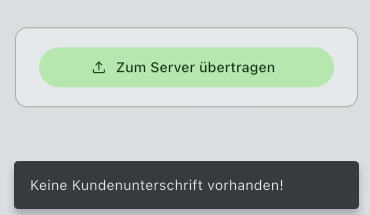
Alle weiteren Einträge aus dem Montageregister werden erst synchronisiert, wenn nach Wahl der Option „Anwesend“ eine Kundenunterschrift vorhanden ist. Andernfalls erscheint nach dem Tippen auf „Zum Server übertragen“ eine Meldung „Keine Kundenunterschrift vorhanden“.
¶ Register "FenTools" in FenOffice
Das Register „FenTools“ im Vorgang beinhaltet verbrauchtes Material, Hinweise und Zeiten, die im Abschnitt Montageregister erklärt wurden.
Zusätzlich gibt es den Haken „Neuen Kundendienstvorgang anlegen und Terminplanung öffnen“. Diese Einstellung kann zum Beispiel hilfreich sein, wenn die Kunden grundsätzlich 12 Monate nach der Montage besucht werden, um die Fenster zu warten. Der Kundendienstvorgang ist somit sehr schnell angelegt und geplant.

Der Knopf „Montage abschließen“ sperrt die drei darüber liegenden Haken. Zusätzlich wird dahinter notiert, wer diese Aktion wann durchgeführt hat. Andere Mitarbeiter wissen somit, dass der Vorgang bereits bearbeitet wurde.
¶ FAQ
Fragen und Antworten zur Terminplanung mit FenTools.
¶ Weiterführende Links
FenTools
- FenTools Grundeinstellungen
- FenTools Adressen
- FenTools - FAQ Adressen
- FenTools Projekte
- FenTools – FAQ Projekte
- FenTools Zeiterfassung
- FenTools – FAQ Zeiterfassung
- FenTools – FAQ Allgemein
FenOffice