¶ Die Termin- und Montageplanung
Die Termin- und Montageplanung ist ein eigenes Modul. Sie dient dazu, Teams und Ressourcen optimal einzusetzen.
In Verbindung mit dem Modul „Vorkalkulation“ erhält ein geplanter Termin Zeiten. Diese Vorgabezeiten werden verwendet, um die Länge des Termins vorzuschlagen.
FenOffice enthält zum übersichtlichen Planen einen Kalender. Die Ansicht kann individuell eingestellt werden. Mit Drag & Drop können Termine schnell umgeplant werden.
Sind hier Dinge beschrieben oder in Bildern gezeigt, die bei Ihnen anders sind, dann kann dies an einer unterschiedlichen Programmversion, Modulen oder eingeschränkten Rechten liegen.
¶ Grundeinstellungen
Bevor die Termin- und Montageplanung eingesetzt werden kann, sind grundlegende Definitionen in verschiedenen Bereichen der Software notwendig.
¶ Stammdaten
Die Grundeinstellungen für die Termin- und Montageplanung sind in den „Stammdaten“ Register „Allgemein“ im Bereich "Fertigung" zu finden.
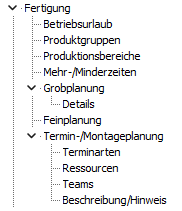
Dort können Terminarten, Ressourcen, Teams und die Darstellung von Beschreibungen und Hinweisen definiert werden.
Folgen Sie dem Link zu den „Stammdaten“, um zu den ausführlichen Informationen zu gelangen.
Mit Modul Zeiterfassung
Bei zusätzlichem Einsatz des Moduls „Zeiterfassung“ sind Einstellungen in den Stammdaten, ebenfalls im Bereich „Allgemein“ und hier im Punkt „Zeiterfassung“ nötig.
Folgen Sie dem Link „Zeit-Arten“, um zu den ausführlichen Informationen zu gelangen.
¶ Benutzerrechte
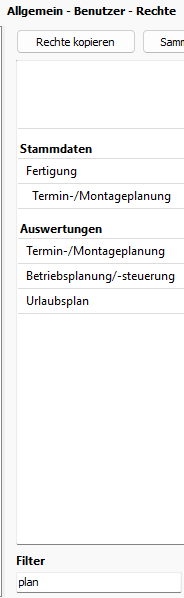
Der Zugriff und die Sichtbarkeit von Menüpunkten bezüglich der Termin- und Montageplanung können in den Stammdaten im Register „Allgemein“ eingeschränkt werden. Im Unterpunkt „Allgemein – Benutzer – Rechte“ können je nach Menüpunkt der Vollzugriff, kein Zugriff oder nur lesende Rechte vergeben werden.
Tipp: Über das Filterfeld am unteren Rand können mit der Silbe „plan“ schnell die relevanten Menüpunkte für die Termin- und Montageplanung gefunden werden.
Grundsätzliche Informationen zu den Benutzerrechten befinden sich in den „Stammdaten“.
¶ Der Kalender
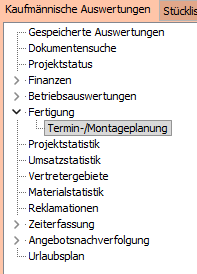
Der Kalender für die Termin- und Montageplanung ist über den Menüpunkt „Auswertungen - Kaufmännische Auswertungen – Fertigung - Termin-/Montageplanung“ erreichbar.
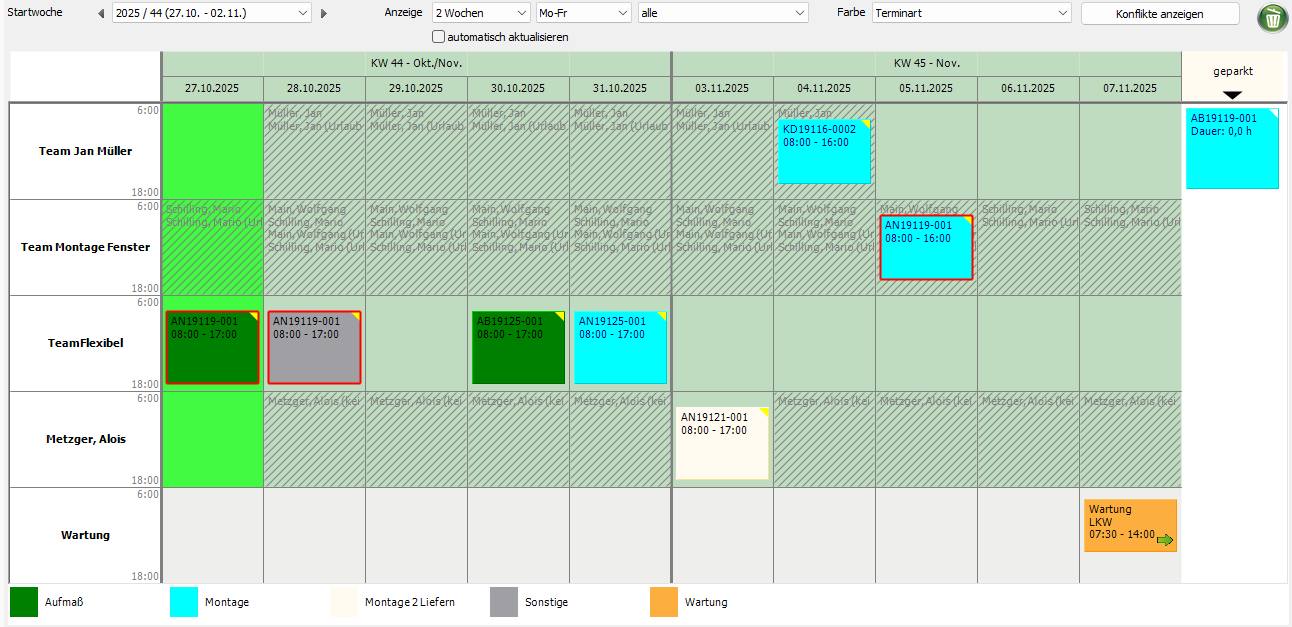
Er ist in verschiedene Bereiche aufgeteilt. In der Kopfzeile gibt es unterschiedliche Einstellmöglichkeiten. In der Fußzeile ist eine Legende der Farben. Links sind die Teams, die Mitarbeiter und der Bereich „Wartung“ zu finden und rechts der Bereich zum Parken von Vorgängen. In der Mitte befindet sich der eigentliche Kalender.
¶ Kopf- und Fußzeile
„Startwoche“
In der Kopfzeile ist es möglich, das Startdatum der Ansichtswoche einzustellen. Über die Pfeile kann vor- und zurückgeblättert werden.

„Anzeige“
Daneben kann der angezeigte Zeitraum und die übliche Arbeitswoche definiert werden.

Über ein weiteres Drop-Down-Menü kann ausgewählt werden, wie viele Teams auf dem Bildschirm angezeigt werden sollen.
„Farbe“
Beim Auswahlfeld „Farbe“ kann das Farbschema eingestellt werden. Je nach Bearbeiter des Kalenders und benötigter Information kann eine Umschaltung der Farben sinnvoll sein, um die Informationen schnell dargestellt zu bekommen.
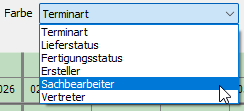
Bei entsprechender Farbdefinition für die einzelnen Mitarbeiter in den Mitarbeiterdaten und für die Terminarten in den Stammdaten erhält man so eine schnelle Übersicht. Die Darstellung erfolgt dann anhand der hinterlegten Farbe der „Terminart“ oder des Mitarbeiters. In der Fußzeile wird passend zur Wahl des Farbschemas in der Kopfzeile die Farblegende angezeigt.
Es stehen folgende Farbschemata zur Wahl:
Terminart
Die Farbe für die Einträge wird aus der „Terminart“ ermittelt. Die Einstellungen sind im Link erklärt.
Lieferstatus
Nur in Verbindung mit dem Modul „Bestellwesen“.
| Farbe | Bedeutung |
|---|---|
 |
keine Bestellungen |
 |
keine offenen Bestellungen |
 |
offene Bestellungen vorhanden, rechtizeitiges Eintreffen vor Termin |
 |
offene Bestellungen |
Fertigungsstatus
Nur in Verbindung mit dem Modul „FenProd“.
| Farbe | Bedeutung | Erklärung |
|---|---|---|
|
ohne | keine Fertigung, Vorgang nicht in FenProd |
|
fertig | |
 |
teilweise fertig | |
 |
nicht fertig |
Alle Fertigungsstatus beziehen sich dabei auf die in der Konfiguration hinterlegte Station für die Fertigmeldung.
Ersteller
Die Farbe wird aus der am Mitarbeiter hinterlegten Farbe des Termin-Erstellers übernommen.
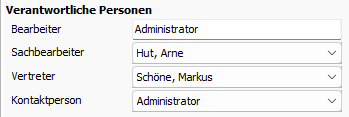
Sachbearbeiter
Die Farbe wird aus der am Mitarbeiter hinterlegten Farbe des Sachbearbeiters des Vorgangs übernommen.
Vertreter
Die Farbe wird aus der am Mitarbeiter hinterlegten Farbe des Vertreters des Vorgangs übernommen.
„Konflikte anzeigen“
Ein Konflikt ist eine doppelte Buchung einer Ressource oder eines Mitarbeiters. Über den Knopf „Konflikte anzeigen“ kann eingestellt werden, welche Konfliktarten farblich dargestellt werden sollen. Bei allen vier Optionen wird ein roter Kasten um die Terminkarte im Kalender angezeigt, wenn sie aktiviert ist und ein entsprechender Konflikt erkannt wird.
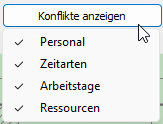
Der Punkt „Personal“ überprüft, ob der Mitarbeiter bereits zeitgleich bei einem anderen Termin eingeplant ist.
„Ressourcen“ vergleicht, ob die in einem Termin gewählten Ressourcen zeitgleich in einem anderen Termin verwendet werden.
Die Option „Zeitarten“ überprüft, ob für den Mitarbeiter am entsprechenden Tag Urlaub eingetragen ist.
Wird das Modul „Zeiterfassung“ eingesetzt, so prüft FenOffice, ob eine definierte „Zeitart“ zum Tragen kommt, bei der in der Spalte „Terminplanung“ ein „Ja“ definiert ist.
Der Punkt „Arbeitstage“ ist nur mit dem Modul „Zeiterfassung“ sichtbar. Er vergleicht den im Kalender gewählten Tag mit den Tagen im Bereich „Sollzeiten (in Stunden)“ auf dem Register "Mitarbeiter" der Mitarbeiteradresse.

Die Anzeige der Konflikte bei geöffnetem Termin ist davon unbeeinflusst. Diese werden immer angezeigt, sobald ein Konflikt gefunden wird.

„automatisch aktualisieren“
Es kann vorkommen, dass mehrere Mitarbeiter gleichzeitig in der Terminplanung arbeiten. Um dennoch aktuelle Daten im Kalender zu sehen, gibt es das Kontrollkästchen „automatisch aktualisieren“. Bei aktiviertem Haken wird die Liste der Termine, bei Änderungen durch einen anderen Benutzer, automatisch alle fünf Sekunden aktualisiert.
¶ Zeilen
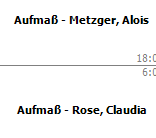
Am linken Rand sind alle Teams, Mitarbeiter und die Wartung mit je einer Zeile aufgelistet. Alle definierten und aktivierten Teams werden automatisch gezeigt. Zusätzlich erscheinen alle Mitarbeiter einzeln, die in den Stammdaten den Haken „direkte Terminplanung durchführen (ohne Team)“ auf dem Register "Mitarbeiter" eingestellt haben. Wenn an diesen Mitarbeitern zusätzlich Gruppierungen definiert sind, werden sie anhand ihrer Gruppierung sortiert und dann einzeln angezeigt.
¶ Spalte "geparkt"
Planungsbereich für Termine im Register "Optionen" des Vorgangs:
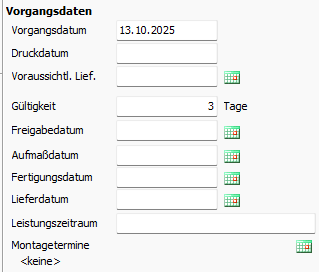
Sind in einem Vorgang noch keine Termine für Aufmaß oder Montage geplant, dann erscheinen sie nach Klicken auf das Kalendersymbol im Register „Optionen“ der Vorgangsmaske automatisch in der Spalte „geparkt“ der Terminplanung.
Per Drag & Drop können sie dann eingeplant werden.
Die geparkten Termine werden als Karten untereinander angezeigt. Sie können auch tabellarisch dargestellt werden. Durch einen Klick auf den Kopfbereich der „Geparkt“-Spalte öffnet sich ein eine Liste. Die Termine können aus dieser Ansicht heraus ebenfalls per Drag & Drop in die Planung eingefügt werden.
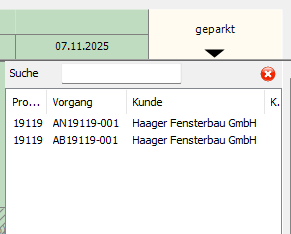
Ein bereits geplanter Termin kann auch wieder zurück in die Spalte „geparkt“ geschoben werden, wenn er auf unbestimmte Zeit verschoben werden muss.
¶ Schraffuren
Schraffuren in Zeilen weisen darauf hin, dass ein Mitarbeiter nicht verfügbar ist. Der Grund wird in Klammern erwähnt.

Wird nur das Modul „Termin- und Montageplanung“ eingesetzt, so kann die Schraffur nur an einem eingetragenen Urlaub liegen. Dies geschieht in den Adressdaten des Mitarbeiters auf dem Register "Mitarbeiter".
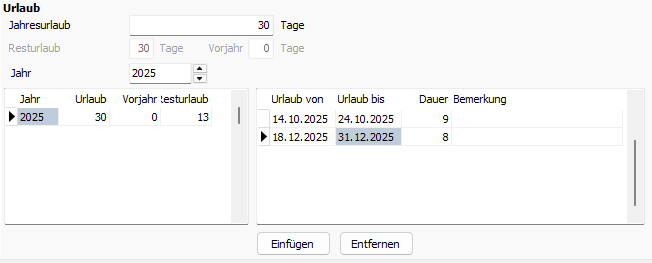
Wird das Modul „Termin- und Montageplanung“ und zusätzlich das Modul „Zeiterfassung“ eingesetzt, dann kann es mehrere Gründe haben, warum ein Mitarbeiter als nicht verfügbar gekennzeichnet wird.
Urlaub hat die gleiche Ursache, wie oben beschrieben.
Erscheint „(kein Arbeitstag)“, so ist in den Mitarbeiterdaten im Bereich „Zeiterfassung“ definiert, dass der Mitarbeiter am gezeigten Tag nicht arbeitet. Für diesen Wochentag ist dann die Zeit 0,00 eingetragen.
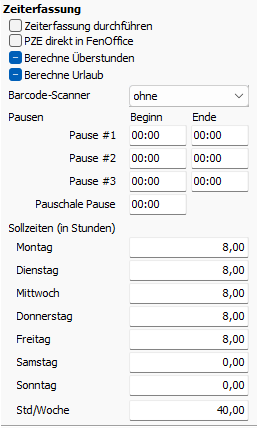
Wenn zum Beispiel „(Berufsschule)“ erscheint, wurden vorher "Zeit-Arten" definiert. Eine davon nennt sich „Berufsschule“ und hat in der Spalte „Terminplanung“ den Haken „Ja“.

¶ Größe der Karte
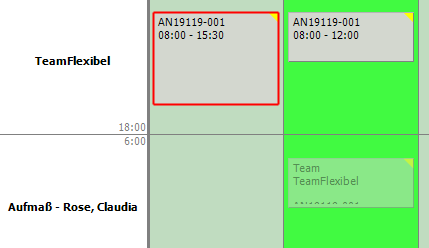
Die Termine werden als Karten im Kalender angezeigt. Die Höhe der Karte zeigt symbolisch die Dauer des Termins an.
¶ Bearbeiten von Terminen
Termine können per Drag & Drop im Kalender verschoben werden. Geparkte Termine können so im Kalender eingeplant werden. Aber es ist auch möglich, bereits geplante Termine noch einmal zu verschieben. Handelt es sich um einen Aufmaßtermin oder Montagetermin, so wird diese Änderung in den Vorgang übertragen und das neue Datum angezeigt.

¶ Kopieren von Terminen
Wenn beim Verschieben eines Termins die [STRG]-Taste gedrückt gehalten wird, wird eine Kopie des Termins erzeugt.
¶ Ausschneiden von Terminen
Um Termine über größere Zeiträume hinweg verschieben zu können, die nicht gleichzeitig am Bildschirm angezeigt werden können, können diese ausgeschnitten und an anderer Stelle wieder eingefügt werden. Das Ausschneiden erfolgt über das Kontextmenü.
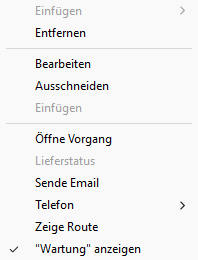
Der ausgeschnittene Termin wird dann durchscheinend dargestellt und kann, ebenfalls über das Kontextmenü, an anderer Stelle wieder eingefügt werden.
¶ Verschieben von Terminen
Mehrere zusammenhängende Termine können durch Drücken der [STRG]-Taste beim Anklicken gemeinsam markiert werden. Die markierten Termine werden durch eine hellere Farbe hervorgehoben.
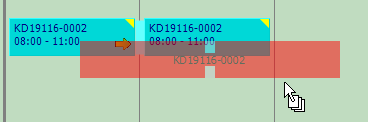
Die markierten Termine können dann gemeinsam verschoben werden. Es gibt dabei keine direkte Möglichkeit zur Bearbeitung der einzelnen Termine, sondern die Termine werden als Block um den gewählten Zeitraum verschoben.
¶ Folgetermine
Wenn Folgetermine für denselben Vorgang vorhanden sind, wird der Termin mit einem grünen Pfeil als Hinweis auf einen Folgetermin gekennzeichnet.
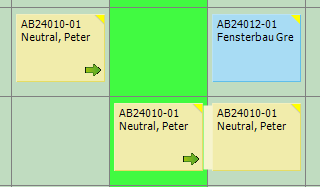
Werden Termine vom selben Team oder Mitarbeiter, mit derselben Terminkategorie am Folgetag fortgesetzt, dann wird zwischen den Einträgen eine Verbindung eingezeichnet, um die Zusammengehörigkeit besser darzustellen.
¶ Konflikte
Ein Konflikt ist eine doppelte Buchung einer Ressource oder eines Mitarbeiters. Termine, die einen Konflikt beinhalten werden in der Übersicht rot umrandet, um auf das Problem hinzuweisen. Mehr Informationen sind im Abschnitt der Kopf- und Fußzeile zu finden.
¶ Auslastung
Um die Auslastung eines einzelnen Mitarbeiters besser darzustellen, werden auch die Termine des Teams, bei denen ein Mitarbeiter beteiligt ist, bei dem Mitarbeiter direkt dargestellt.
Die Darstellung erfolgt durchscheinend und die Beschreibung enthält einen Hinweis auf das Team.
Die Termine werden beim Mitarbeiter nur angezeigt und können nicht bearbeitet werden.
¶ E-Mail versenden
Für jeden Termin kann eine E-Mail an die Team-Mitglieder und den Kunden als Bestätigung geschickt werden. Durch Klick mit der rechten Maustaste öffnet sich das Kontextmenü.
Nach Klicken auf „Sende Email“ öffnet sich das Installierte E-Mail-Programm mit einer Nachricht.
Als Adressat beim Kunden wird die E-Mail-Adresse aus dem Feld „Ansprechpartner“ des Projekts verwendet.
Die E-Mail-Adresse der eigenen Mitarbeiter wird aus dem Register „Mitarbeiter“ der Mitarbeiter-Adresse übernommen.
Der Text der E-Mail wird in den "Terminarten" definiert. Er kann vor dem Absenden der Mail noch verändert werden.
Mit dieser E-Mail ist es zum Beispiel möglich, den Kunden vorab über den Termin zu informieren.
¶ Telefonanruf tätigen
Über das Kontextmenü ist es möglich, einen Telefonanruf durchzuführen.
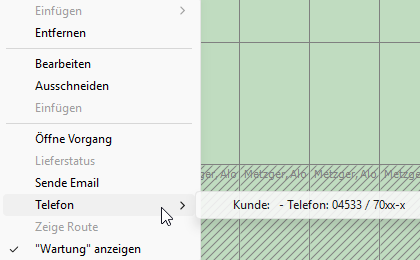
Dazu ist es notwendig, entweder die TAPI-Schnittstelle in den Benutzereinstellungen oder die tel:-Integration in den Globalen Einstellungen zu aktivieren.
¶ Route visualisieren
Im Kontextmenü gibt es den Menüpunkt „Zeige Route“.
Für jeden geplanten Termin kann hierüber die Route in Google Maps visualisiert werden. Es werden die Mandantenadresse und die Projektadresse herangezogen.
¶ Termin erstellen
Über verschiedene Wege können in FenOffice Termine erstellt werden.
¶ Termin im Vorgang erstellen
Ein Termin kann aus der Vorgangsmaske heraus angelegt werden. Er kann ein Aufmaßtermin oder ein Montagetermin sein.
Nach Klicken auf das Kalendersymbol in der Zeile „Aufmaßdatum“ oder „Montagetermine“ springt FenOffice automatisch in den Planungskalender. Es wird mit den Daten aus dem Vorgang ein Eintrag in den „geparkten“ Vorgängen erzeugt. Die Vorgabezeit wird aus den vorkalkulierten Zeiten der an der Terminart konfigurierten Kostenstelle übernommen.
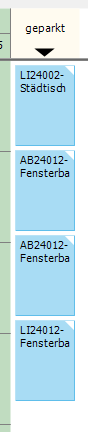
Dieser geparkte Eintrag im Kalender ist für den ersten Montagetermin. Sind weitere Montagetermine zu diesem Vorgang notwendig, so müssen sie manuell ergänzt werden. Das Gleiche gilt für den Aufmaßtermin.
Per Drag & Drop kann der geparkte Vorgang im Kalender beim gewünschten Montageteam oder Mitarbeiter positioniert werden.
Es öffnet sich eine Maske, in der das gewählte Team oder Mitarbeiter und der gewählte Tag angezeigt werden. Falls nicht durch die Definition des Teams oder des Mitarbeiters vorgegeben, muss die Start- und Endzeit für den Vorgang eingetragen werden.
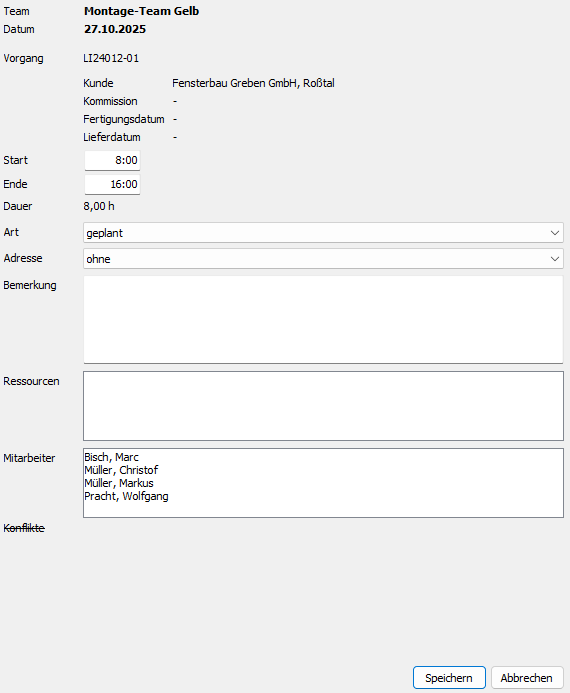
Die Vorgabezeit für den Vorgang kann aber auch aus der entsprechenden Kostenstelle übernommen werden, wenn sie dort definiert ist.
Die Art des Termins kann auf Wunsch geändert werden. Die Standardeinstellung hierfür ist in den Terminarten zu finden.
Das Auswahlfeld „Adresse“ ermöglicht es bei größeren Bauvorhaben, die korrekte Anlieferungs- oder Montage-Adresse auszuwählen. Es werden alle Adressen aus dem Register „Projektardressen“ des Projekts angeboten, die im Bereich „Verantwortliche Personen“ mindestens einen Haken bei „Bauvorhaben“ gesetzt haben.
Im Feld „Bemerkung“ kann ein Text eingetragen werden. Das kann zum Beispiel ein Hinweis an die Monteure vor Ort sein.
Im Feld „Ressourcen“ ist es möglich benötigte Betriebsmittel für den Termin zu reservieren. Dies kann beispielsweise ein Fahrzeug oder Werkzeug sein. Diese können in den Ressourcen definiert werden.
Das Feld „Mitarbeiter“ beinhaltet die regulären Mitarbeiter des gewählten Teams. Ist es ein flexibles Team, dann können Mitarbeiter entfernt oder ergänzt werden. Bei einem festen Team sind die Mitarbeiter ausgegraut und unveränderbar. Das gleiche gilt, wenn Mitarbeiter einzeln als Zeile im Kalender angezeigt werden.
Im Bereich „Konflikte“ wird auf alle Unstimmigkeiten hingewiesen. Bei Ressourcen kann die Ursache sein, dass sie bereits für einen anderen Termin vergeben sind oder es keinen autorisierten Bediener im gewählten Team gibt. Die Einstellungen hierfür sind in den Stammdaten zu finden. Bei Mitarbeitern kann es sein, dass dieser zum Beispiel Urlaub hat.
Gibt es keine Konflikte, dann ist das Wort durchgestrichen.
Nach Klicken auf „Speichern“ wird der geplante Termin gespeichert.
Auswirkung im Vorgang
Nach Klicken mit der rechten Maustaste auf den geplanten Termin in der Kalenderansicht öffnet sich ein Kontextmenü. Über den Punkt „Öffne Vorgang“ kann zurück in den Vorgang gesprungen werden. Dort wird der erfasste Termin direkt angezeigt:
Bei Aufmaßterminen läuft nach Klick auf das Kalendersymbol der gleiche Mechanismus ab. Auch hier werden die Termine im Kalender der Termin- und Montageplanung zuerst geparkt und können dann verschoben werden.
Befindet man sich in einem Vorgang und es sind bereits Termine geplant, gelangt man durch Klicken auf das Kalendersymbol dahinter direkt in die Kalenderansicht. Es wird automatisch der geplante Vorgang markiert. Sind Folgetermine vorhanden, so springt die Software zum ersten Termin.
Es ist möglich, in der Kalenderansicht Änderungen an diesem Termin vorzunehmen. Nach Speichern werden diese Änderungen direkt in den Vorgang übernommen. Wurde zum Beispiel der Tag geändert, dann steht nun das neue Datum in der Zeile des Termins.
¶ Termin im Kalender erstellen
Es können Termine im Kalender der Termin- und Montageplanung manuell erfasst werden. Über den Menüpunkt „Auswertungen - Kaufmännische Auswertungen“ im Bereich „Fertigung - Termin-/Montageplanung“ gelangt man in die Kalenderansicht.
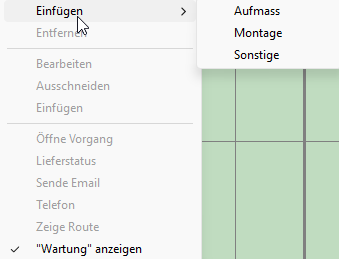
Mit Rechtsklick in einen freien Bereich des Kalenders beim gewünschten Team oder Mitarbeiter öffnet sich eine Maske. Über den Punkt „Einfügen“ kann ein Termin angelegt werden. Die Liste der möglichen Terminarten kann in den Stammdaten definiert werden.
In der nächsten Maske muss zuerst über den Knopf mit den drei Pünktchen der Vorgang gewählt werden. Alternativ können auch in dem Feld darunter die Vorgangsnummer oder Teile davon eingegeben werden, falls diese bekannt ist.
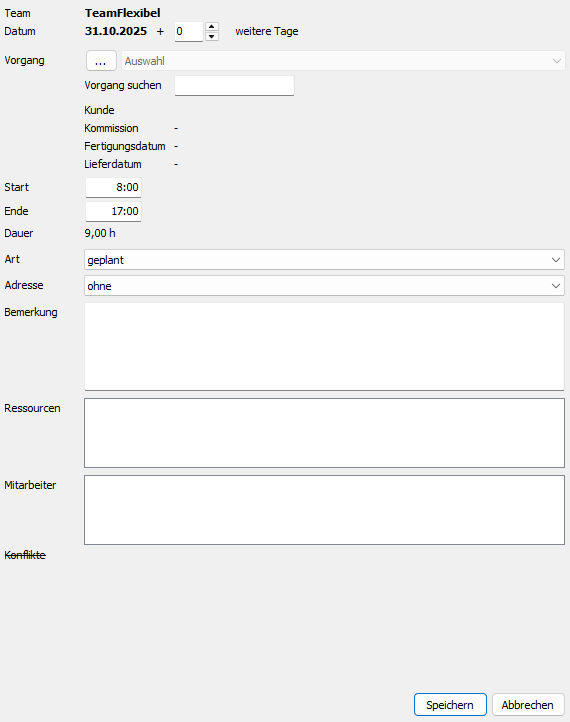
Nach Klicken auf die Pünktchen öffnet sich eine Auswahlmaske.
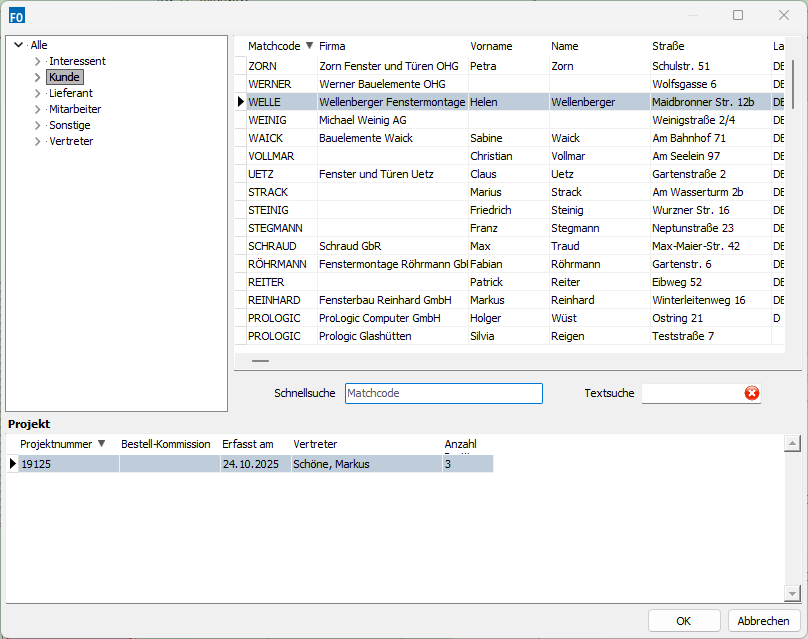
Im linken Feld ist der Baum der Adressarten zu sehen, rechts daneben die zugehörigen Adressen. Nach dem Markieren einer Adresse erscheinen im Feld unten alle zugeordneten Projekte. Durch Doppelklick auf das Projekt oder Tippen auf „OK“ werden alle Vorgänge des Projekts in den Termin übertagen. Über eine Auswahlliste kann der gesuchte Vorgang dann gewählt werden.
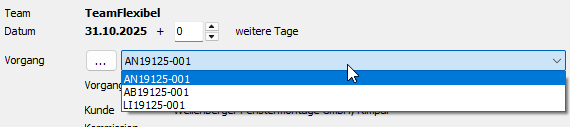
Im Anschluss können alle weiteren Felder gefüllt werden. Im vorangegangenen Abschnitt ist die Vorgehensweise dazu beschrieben.
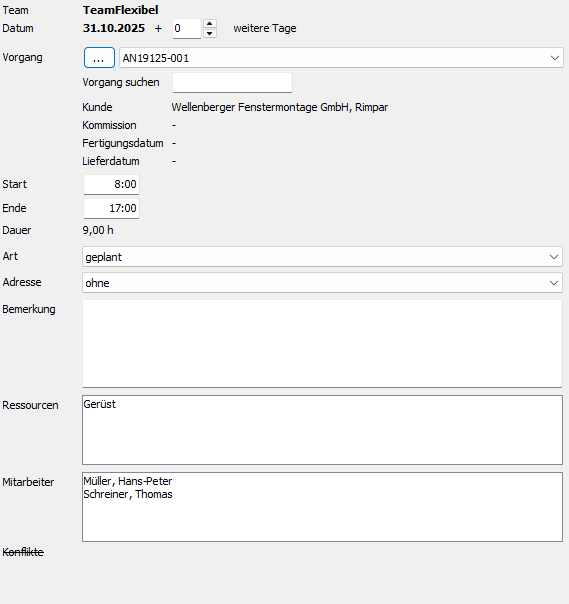
Mit dem Knopf „Speichern“ wird die Eingabe gesichert und der Termin wird im Kalender als Block gesetzt.
¶ Spezialfall Wartung
Für die Wartung von Ressourcen existiert ein separater Bereich, in den Termine eingeplant werden können. Ein Fall könnte sein, dass ein Fahrzeug in die Werkstatt oder zum TÜV muss. Dann steht es an diesem Tag nicht für Montageteams zur Verfügung. Für diesen oder ähnliche Fälle ist der Bereich „Wartung“ gedacht.
Die Wartung kann wie die Teams und Mitarbeiter als eigene Zeile dargestellt werden. Über das Kontextmenü erreicht man den Punkt „„Wartung“ anzeigen“. Bei gesetztem Haken wird am Ende eine weitere Zeile eingeblendet.
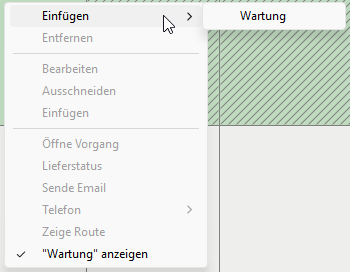
Das Planen eines Wartungstermins verläuft wie das Planen eines Montagetermins. Nach Klicken mit der zweiten Maustaste in den Kalenderbereich „Wartung“ öffnet sich das Kontextmenü.
Durch Klicken auf „Wartung“ gelangt man in die Planungsmaske.
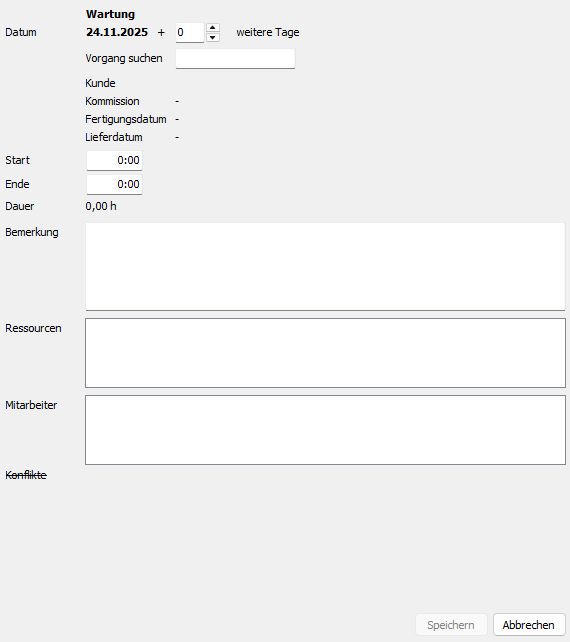
Wie oben beschrieben kann hier die benötigte Ressource, die gewartet werden soll, ausgewählt werden. Sollte ein Mitarbeiter eines Teams ebenfalls durch die Wartung belegt sein, so kann er hier bei den Mitarbeitern gewählt werden. Es ist aber nicht zwingend notwendig, dass einer Ressource auch ein Mitarbeiter zugewiesen wird. Nach Speichern des Termins, wird dieser im Kalender im Bereich Wartung angezeigt.
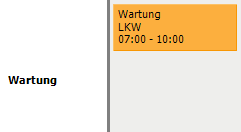
Bei Verwendung der Ressource am gleichen Tag wie die geplante Wartung, wird ein Konflikt angezeigt.
¶ Projekte - Termine
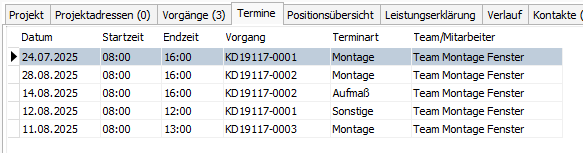
Im Projekt wird auf dem Register „Termine“ eine Übersicht aller zugehörigen Termine angezeigt.
¶ FAQ zur Termin- und Montageplanung
Über folgenden Link gelangen Sie zu den Fragen und Antworten zum Thema Termin- und Montageplanung: FAQ Termin- und Montageplanung