Sind hier Menüpunkte und Optionen beschrieben oder in Bildern gezeigt, die bei Ihnen anders oder nicht vorhanden sind, dann kann dies an einer unterschiedlichen Programmversion, Modulen oder eingeschränkten Rechten liegen.
Klicken Sie auf die Links, um mehr über die Menüpunkte zu erfahren.
 |
 |
 |
 |
 |
 |
 |
 |
 |
 |
 |
| Adressen | Projekte | Artikel | Kontakte | Zeiterfassung | Bestellwesen | Finanzen | Auswertungen | Stammdaten | Info | Benachrichtigungen |
Installation und Update
Allgemeine Bedienung
Listenfunktionen
Formulare
FAQ
¶ Installation und Update
Auf der verlinkten Seite finden Sie Informationen rund um die Themen Installation und Update von FenOffice.
Installation und Update von FenOffice
¶ Allgemeine Bedienung
Hier sind grundsätzliche Funktionen in FenOffice erklärt, zusammen mit manchen hilfreichen Tipps für die tägliche Arbeit.
¶ Drag & Drop
Drag & Drop bedeutet übersetzt "Ziehen und Fallenlassen". Drag & Drop beschreibt eine in Windows-Systemen ständig benötigte Arbeitsweise zum Verschieben oder Kopieren von Inhalten.
In FenOffice gibt es in fast allen Masken die Möglichkeit die Funktion zu verwenden. Sollte das Einfügen der Inhalte nicht möglich sein, wird dies durch einen speziellen Mauszeiger in Form eines Verbotsschildes kenntlich gemacht.
¶ Kontextmenüs
Der Begriff "Kontextmenü" beschreibt ein Menü, das im jeweiligen Zusammenhang (Kontext) verwendet werden kann.
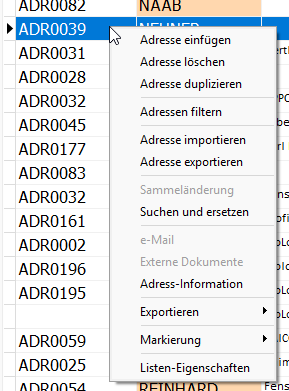
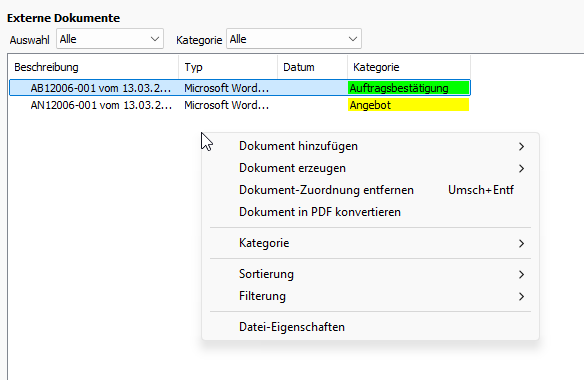
Kontextmenüs stehen für viele Listen und Eingabefelder zur Verfügung und werden durch Klicken mit der rechten Maustaste auf die betreffende Liste oder das Eingabefeld geöffnet. Je nach Maske und Position in der Maske unterscheidet sich die Zusammensetzung des Kontextmenüs.
Beispiel in der Gesamtliste der Adressen:
Beispiel in einer Adresse im Register "Adresse":
¶ Menü "Bearbeiten"
Das Menü "Bearbeiten" enthält meist die selben Funktionen, wie das Kontextmenü einer Liste.
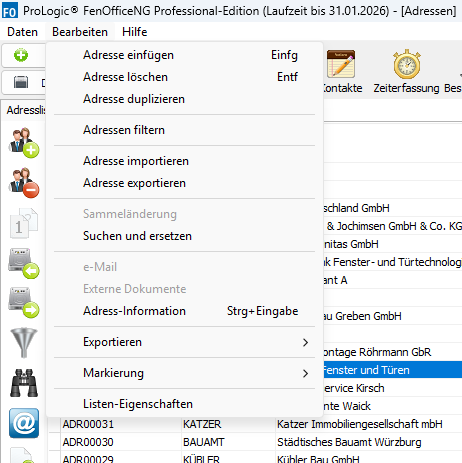
Je nach Maske, die gerade geöffnet ist, unterscheidet sich die Zusammensetzung des Menüs. Grundfunktionen wie zum Beispiel "einfügen" oder "duplizieren" sind gleich. Zustätzlich gibt es spezifische Funktionen. "Erledigt umschalten" ist beispielsweise nur in den Projekten und Vorgängen verfügbar.
¶ Tooltips
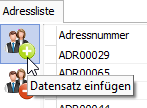
Bei vielen Funktionen in der Software erscheint ein Hinweis, wenn man mit der Maus länger über einem Funktionsknopf stehen bleibt. Dieser Hinweis wird auch "Tooltip" genannt.
In Verbindung mit der Termin- und Montageplanung gibt es einen Spezialfall für diesen Tooltip. Lesen Sie bitte dort weiter.
¶ Listenfunktionen
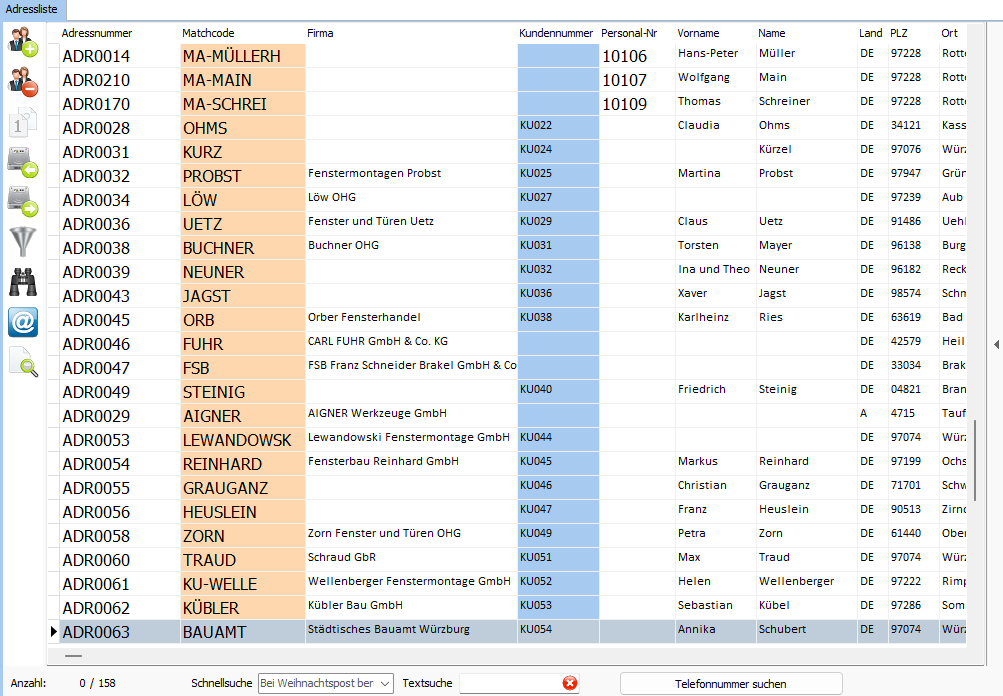
¶ Spaltenaufbau
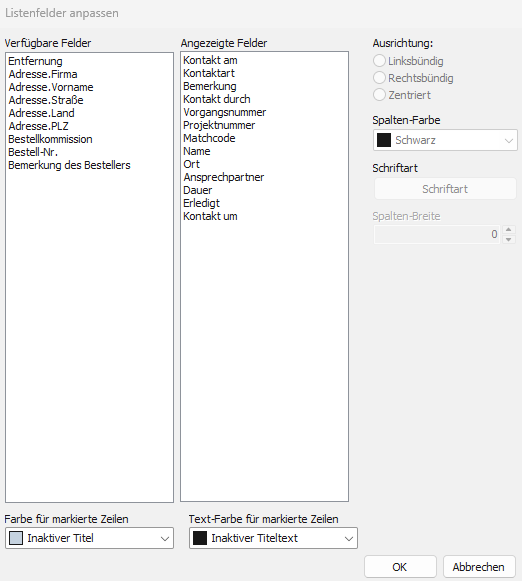
Zunächst sollte die Liste der angezeigten Informationen an die individuellen Bedürfnisse angepasst werden. Hierzu kann der Dialog "Listenfelder anpassen" über den Menüpunkt "Listen-Eigenschaften" des Kontextmenus geöffnet werden.
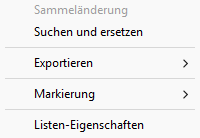
Danach können die gewünschten Spalten und deren Darstellung ausgewählt und angepasst werden. Dies ist für jede Spalte einzeln oder auch für mehrere markierte Spalten gemeinsam möglich.
Die individuellen Spalten-Einstellungen werden im benutzerspezifischen Teil der Windows-Registry gespeichert. Einmal getroffene Einstellungen bleiben dadurch erhalten und stehen beim nächsten Zugriff wieder zur Verfügung.
Das Umsortieren der Spalten kann auch direkt in der jeweiligen Liste erfolgen. Hierzu muss die zu bewegende Spalte per Drag & Drop an die gewünschte Spaltenposition verschoben werden.
¶ Liste sortieren
Durch Anklicken einer Spalten-Überschrift wird nach der betreffenden Spalte sortiert. Durch nochmaliges Klicken kann zwischen aufsteigender und absteigender Sortierung gewechselt werden. Mit gedrückter [STRG]-Taste können mehrere Spalten zum Sortieren gewählt werden. Es ist ausschließlich eine aufsteigende Sortierung möglich.
¶ Schnellsuche
Durch direkte Eingabe eines gewünschten Textes oder Textteiles kann nach diesem Text innerhalb einer sortierten Spalte gesucht werden. Dabei wird immer nur vom Beginn des Textes gesucht und der jeweils erste Eintrag gefunden, der dem bisher eingegebenen Text entspricht. Dieser Text wird auch im Feld "Schnellsuche" unterhalb der Liste angezeigt.

Das Eingabefeld "Schnellsuche" kann auch aufgeklappt werden. Dort stehen dann die zehn zuletzt geöffneten Datensätze zur erneuten Auswahl zur Verfügung.
¶ Textsuche
Die Textsuche entspricht einer Volltextsuche und filtert die Liste automatisch nach dem eingegebenen Text. Dabei werden mehrere Felder der Datensätze gleichzeitig durchsucht. Das Suchfeld ist am unteren Rand zu finden. Die gefilterte Auswahlliste enthält die Einträge, die den eingegebenen Text enthalten.
Beispiel:
Suche nach Silbe "bau" in einer Projektliste

Ergebnis:
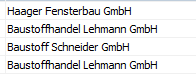
An allen Stellen der Texte, wird nach der Silbe "bau" gesucht. Auch in der Mitte oder am Ende eines Wortes und es werden alle Ergebnisse aufgelistet.
¶ Listen filtern

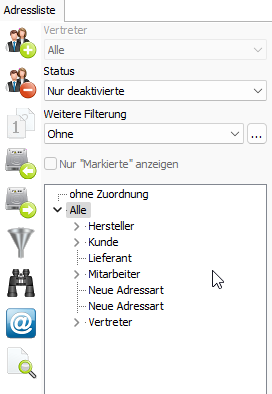
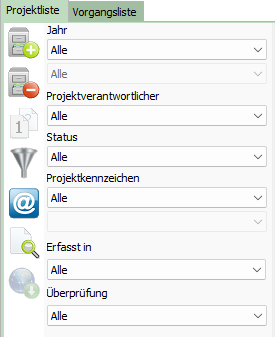
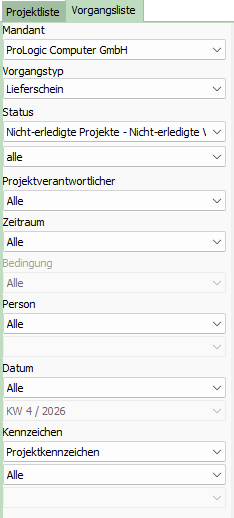
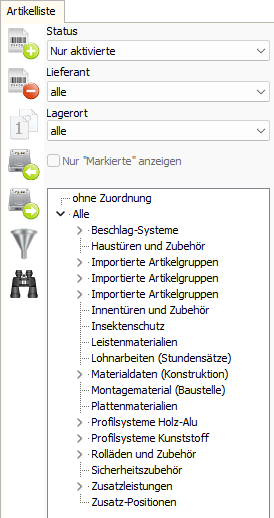
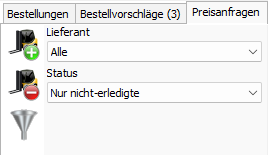
Durch Klicken auf den Filter-Knopf am Rand einer Liste öffnet sich eine Maske mit den Filtermöglichkeiten. Je nach dem, in welcher Liste man sich befindet, unterscheiden sich die Optionen.
Tipp: Filtern und markieren Sie eine Liste und führen Sie anschließend über die gefilterte Liste eine Aktion wie beispielsweise Formulardruck oder ähnliches durch.
Adressliste:
Projektliste:
Vorgangsliste:
Artikelliste:
Kontaktliste:
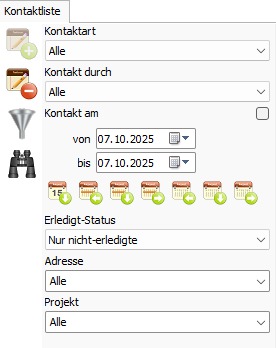
Über die Knöpfe unterhalb der Datumswahl sind verschiedene Zeiträume vorbelegt. So können zum Beispiel über den linken Knopf die heutigen Kontakte angezeigt werden.
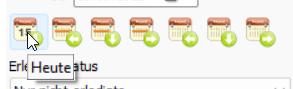
Durch das Halten der Maus auf ein Kalendersymbol wird ein Hinweis angezeigt. Dieser erläutert, welcher Zeitraumfilter am jeweiligen Symbol vorbelegt ist. So erhält man schnell einen Überblick, was im gewählten Zeitraum zu tun ist.
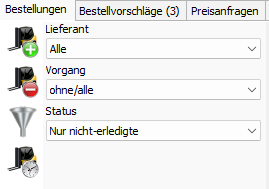
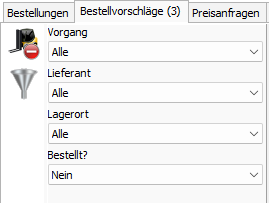
Bestellwesen:
¶ Markieren
Über das Kontext-Menü oder über das Bearbeiten-Menü ist der Punkt „Markierung“ erreichbar.
Daten können markiert werden, um eine Aktion auf mehrere Datensätze gemeinsam anwenden zu können.
Um einen Datensatz zu markieren, sind folgenden Möglichkeiten vorhanden:
• Anklicken der Zeile mit der linken Maustaste bei gleichzeitig gedrückter [STRG]-Taste
• Kontext-Menü-Punkt "Markierung“ „Datensatz markieren" aufrufen
• Kontext-Menü-Punkt "Markierung“ „Alle Datensätze markieren" aufrufen, um alle Datensätze zu markieren
• [+]-Taste auf der Zehner-Tastatur drücken
• [STRG]-Taste und [+]-Taste auf der Zehnertastatur drücken, um alle Datensätze zu markieren
• Zeile mit linker Maustaste anklicken, dann [SHIFT]-Taste gedrückt halten und mit linker Maustaste weitere Zeile anklicken, um alle Zeilen von zuerst bis zuletzt geklickter Zeile zu markieren
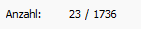
Am unteren Rand der Maske wird angezeigt, wie viele Datensätze markiert sind.
Tipp:
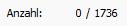
Achten Sie immer darauf, welche Anzahl hier gezeigt wird. Alle Aktionen, wie zum Beispiel Drucken oder Löschen, werden auf die markierte Anzahl ausgeführt. In manchen Fällen kann es daher sinnvoll sein, vorher die Markierung auf null zu setzten.
¶ Entmarkieren
Um einen Datensatz zu entmarkieren, stehen folgenden Möglichkeiten zur Verfügung:
• Anklicken der Zeile mit der linken Maustaste bei gleichzeitig gedrückter [STRG]-Taste
• Kontext-Menü-Punkt "Markierung“ „Datensatz entmarkieren" aufrufen
• Kontext-Menü-Punkt "Markierung“ „Alle Datensätze entmarkieren" aufrufen, um alle Datensätze zu entmarkieren
• [-]-Taste auf der Zehner-Tastatur drücken
• [STRG]-Taste und [-]-Taste auf der Zehnertastatur drücken, um alle Datensätze zu entmarkieren.
¶ Sammeländerung
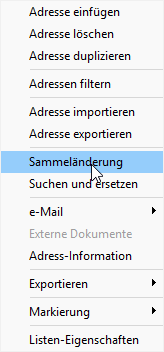
Nach dem Markieren mehrerer Datensätze gelangt man über das Kontextmenü zur „Sammeländerung“, mit der mehrere Datensätze gleichzeitig geändert werden können.
Beim Ändern von Memo-Feldern, wie zum Beispiel die Kundenbemerkung am Kunden, kann der erfasste Text mittels des Hakens unterhalb des Textfeldes wahlweise an den bereits vorhandenen Text angehängt werden.
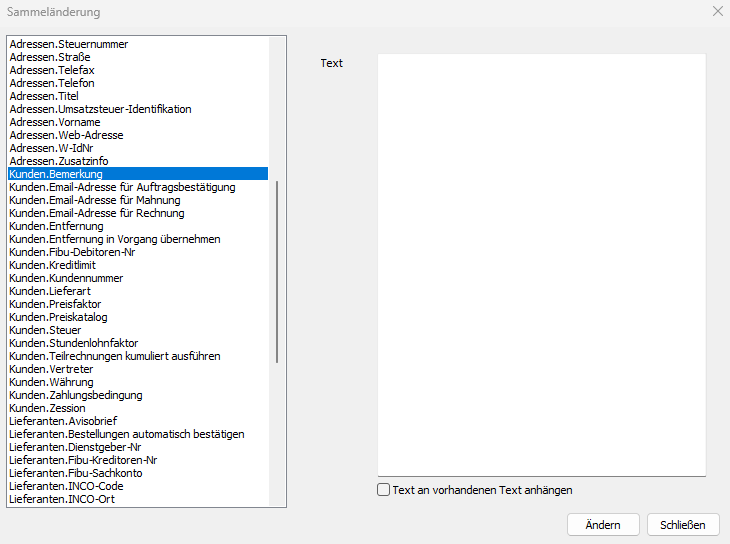
Diese Erweiterung gilt für alle Listen, in denen die Sammeländerung möglich und ein Memofeld vorhanden sind.
Der Druck von Informationen ist in fast allen Bereichen der Software gleich. Dazu ist ein Formular notwendig. In diesem kann definiert werden, welche und wie die Inhalte gezeigt werden sollen. In der geöffneten Maske befindet sich oben der Knopf zum Drucken.
Oft ist der Druck auch über das Kontextmenü erreichbar.
Beispiel Vorgänge:
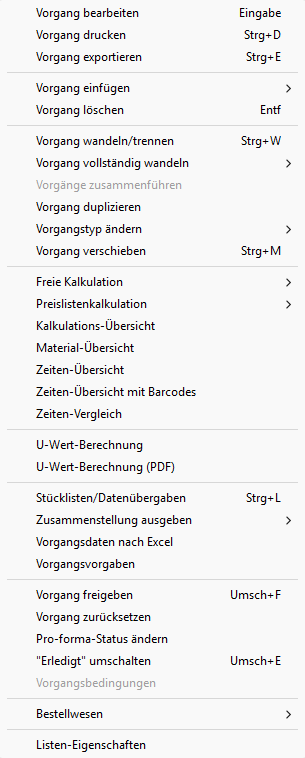
Nach Klicken auf den Knopf oder den Menüpunkt öffnet sich diese oder eine ähnliche Maske:
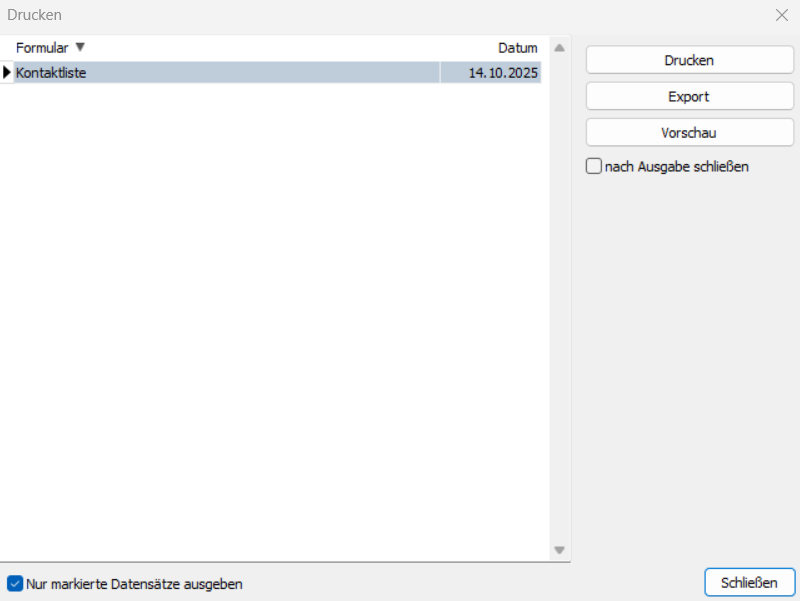
In der Tabelle sind alle verfügbaren Formulare aufgelistet. Der Haken unterhalb der Tabelle „Nur markierte Datensätze ausgeben“ ermöglicht es, nur vorher in der Liste markierte Zeilen auf dem Formular auszugeben.
Nach Klick auf den Knopf „Drucken“ oder „Export“ öffnet sich eine weitere Maske.
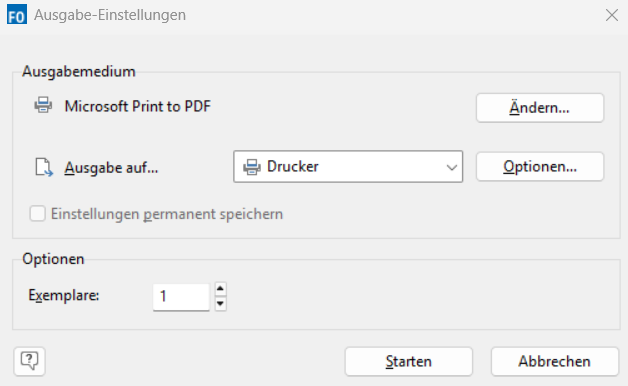
Hier gibt es die Möglichkeit, die Voreinstellungen zum Ausgabemedium zu ändern.
Nach Klick auf den Knopf „Vorschau“ öffnet sich die folgende Maske:
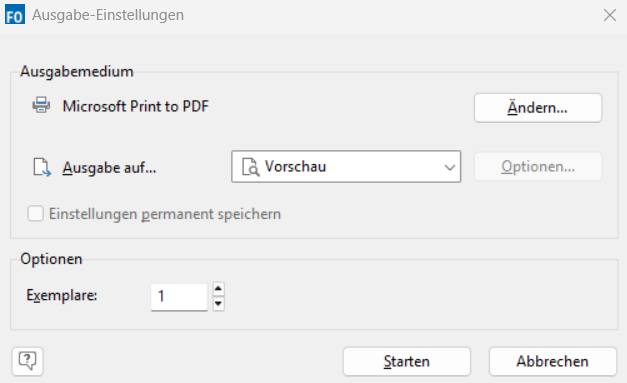
Hier gibt es auch die Möglichkeit, die Voreinstellungen zu ändern.
Nach dem Klicken auf „Starten“ beginnt der Druck der Liste über das gewählte Medium.
Der Haken „nach Ausgabe schließen“ bewirkt, dass sich automatisch die geöffnete Maske schließt, sobald auf den Knopf „Drucken“, „Export“ oder „Vorschau“ geklickt wird.
¶ Formulare
In FenOffice gibt es verschiedene Möglichkeiten Informationen auszugeben. Dazu stehen unterschiedliche Formulararten zur Verfügung.
¶ Vorgangsformulare
Je Vorgangstyp können verschiedene Formulare hinterlegt werden. Sie werden beim Öffnen der Maske automatisch angeboten.
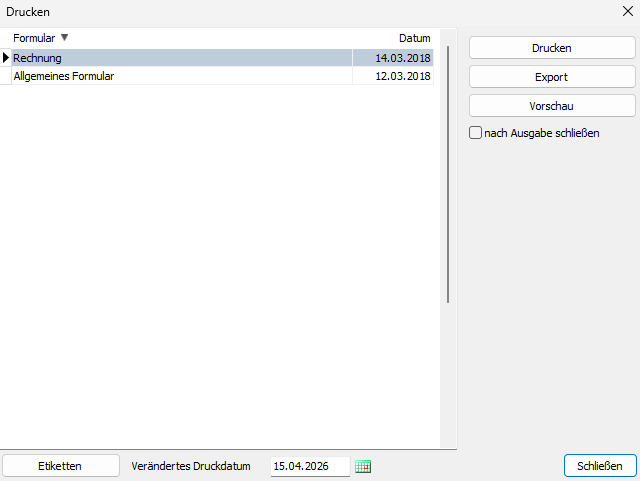
Beim Drucken ist es möglich, das Druckdatum zu beeinflussen.
TIPP:
Dadurch ist es möglich, bereits am Wochenende Rechnungen vorzubereiten, die erst im Laufe der Woche verschickt werden sollen. Etwaige Zahlungsziele werden dann ab dem Druckdatum gerechnet.
Das Drucken eines Vorgangs sperrt diesen gegen erneute Bearbeitung. Die Vorgangsdaten können nur noch gelesen werden.
Über "Vorgang freigeben" im Kontextmenü oder beim Öffnen der Vorgangsmaske kann der Vorgang erneut zur Bearbeitung freigegeben werden.
Weitere Informationen zu den Vorgangsformularen sind in den allgemeinen Stammdaten im Bereich der Dokumente zu finden.
¶ Word-/RTF-Export
Bitte beachten Sie folgenden Hinweis in Verbindung mit dem Vorgangsexport: Mindestanforderung Microsoft Office
Der Kontextmenüpunkt "Vorgang exportieren" erlaubt das Exportieren eines Vorgangsformulars nach Word oder einer vergleichbaren Textverarbeitung wie zum Beispiel OpenOffice.
Der wesentliche Vorteil gegenüber dem Druck via Reportgenerator ist die nachträgliche Bearbeitbarkeit der erzeugten Formulare. Dies kann zugleich als Nachteil angesehen werden, da beliebige Änderungen möglich sind!
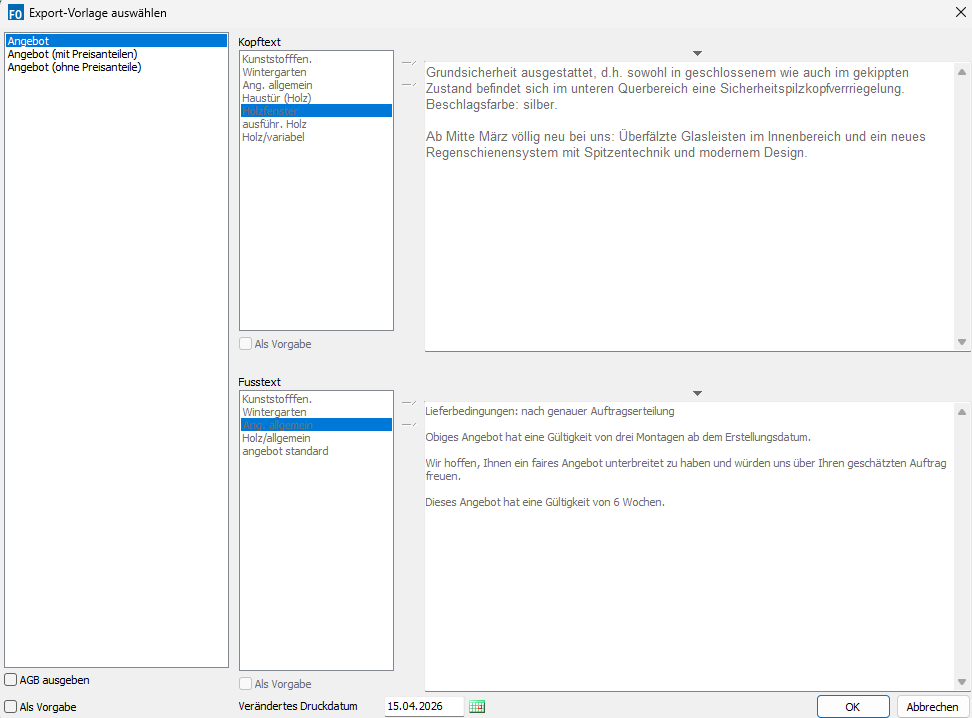
Beim Drucken kann, das Druckdatum zu beeinflusst werden.
TIPP:
Dadurch ist es möglich, bereits am Wochenende Rechnungen vorzubereiten, die erst im Laufe der Woche verschickt werden sollen. Etwaige Zahlungsziele werden dann ab dem Druckdatum gerechnet.
Das Exportieren eines Vorgangs sperrt diesen gegen erneute Bearbeitung. Die Vorgangsdaten können nur noch gelesen werden.
Über "Vorgang freigeben" oder beim Öffnen der Vorgangsmaske kann der Vorgang erneut zur Bearbeitung freigegeben werden.
Weitere Informationen zum Word- und RTF-Export sind in den allgemeinen Stammdaten im Bereich der Dokumente zu finden.
¶ Stücklisten
Der Kontextmenüpunkt "Stücklisten/Datenübergabe" erlaubt das Drucken von Stücklisten oder das Erzeugen von Maschinen-Übergabedaten für einen bestehenden Vorgang.
Dabei wird der Standard-Dialog zur Auswahl der Stücklisten und Datenübergaben geöffnet. Eine Auswahl des Vorgangs ist dabei nicht möglich, da die Auswertung für den gewählten Vorgang erfolgt.
Es können lediglich einzelne Positionen ausgewählt werden.
Weitere Informationen zu Stücklisten und Datenübergaben sind in den Stammdaten im Bereich der Stücklisten zu finden.
¶ FAQ allgemein
Über den Link gelangen Sie zu den Fragen und Antworten zu FenOffice allgemein