
Das Modul „Kontaktverwaltung“ dient zur Organisation von Kontakten. Kontakte können zum Beispiel Telefonate oder Schriftverkehr sein. Die Kontakte sind nicht zu verwechseln mit der Adressdatenbank.
Durch einen Automatismus können Kontakte nach dem Druck von Vorgängen neu angelegt werden. Hierdurch sinkt die Wahrscheinlichkeit, dass Dinge in der Firma vergessen werden. Auch können die Kontakte als eine Art Notizbuch verwendet werden, um nachvollziehen zu können, welche Dinge mit wem besprochen wurden.
Die Kontaktverwaltung dient also als Protokoll für vergangene und als Planungswerkzeug für zukünftige Aktivitäten.
¶ Grundeinstellungen
Die Grundeinstellungen zu den Kontakten sind unter "Stammdaten - Allgemein - Bedienung - Benutzereinstellungen" im Bereich "Adressen" und unter "Stammdaten - Allgemein - CRM" zu finden.
Weiterhin können für jeden Kunden zusätzlich Einstellungen für die Wiedervorlage an der Adresse vorgenommen werden. Die daraus resultierende Aktion wird zusätzlich zu der durch die Einstellungen im Bereich CRM definierten ausgeführt.
Über die Benutzerrechte können bezüglich der Kontakte die Sichtbarkeit von Menüpunkten und die Bearbeitungsmöglichkeiten definiert werden.
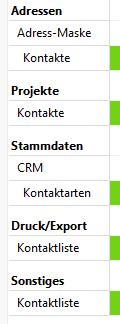
Für die genauere Information zu den Einstellungen folgen Sie bitte den Links.
¶ Erfassung von Kontakten
Kontakte können in FenOffice per Hand an Adressen oder an Projekten erfasst werden.
Zusätzlich werden neue Kontakte durch die Einstellungen in den Stammdaten und der Adresse automatisch angelegt.
In Verbindung mit FenTools ist es möglich, dort Kontakte über Adressen anzulegen. Alle weiteren Informationen zu Kontakten in Bezug auf FenTools sind hier zu finden: FenTools Kontakte
¶ Verwalten von Kontakten
Kontakte, die einem Projekt oder einer Adresse zugeordnet sind, werden innerhalb der Projektmaske oder der Adressmaske auf dem Register "Kontakte" angezeigt.
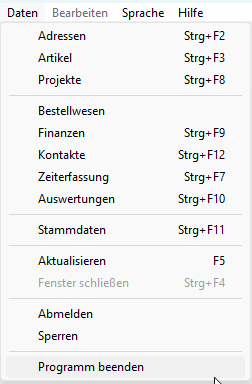
Außerdem besteht über die Kontaktliste die Möglichkeit, die Kontakte global und adressunabhängig anzusehen und zu filtern. Sie ist über den entsprechenden Button in der Toolbar oder das Menü "Daten" erreichbar.
¶ Kontakte filtern
Durch Klicken auf den Filter-Knopf am Rand der Kontaktliste öffnet sich eine Maske mit den Filtermöglichkeiten.
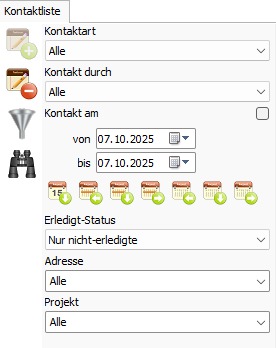
Entsprechend der Auswahl hier wird die Kontaktliste gefiltert. Über die Knöpfe unterhalb der Datumswahl sind verschiedene Zeiträume vorbelegt. So können zum Beispiel über den linken Knopf die heutigen Kontakte angezeigt werden.
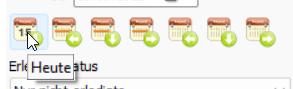
Durch das Halten der Maus auf ein Kalendersymbol wird ein Hinweis angezeigt. Dieser erläutert, welcher Zeitraumfilter am jeweiligen Symbol vorbelegt ist. So erhält man schnell einen Überblick, was im gewählten Zeitraum zu tun ist.
¶ Kontakte drucken
Wie in fast allen Bereichen der Software kann auch in den Kontakten gedruckt werden. Dazu ist ein Formular notwendig. In diesem kann definiert werden, welche und wie die Inhalte gezeigt werden sollen.
In der geöffneten Kontaktliste befindet sich oben der Knopf zum Drucken.
Nach Klicken auf diesen öffnet sich die folgende Maske:
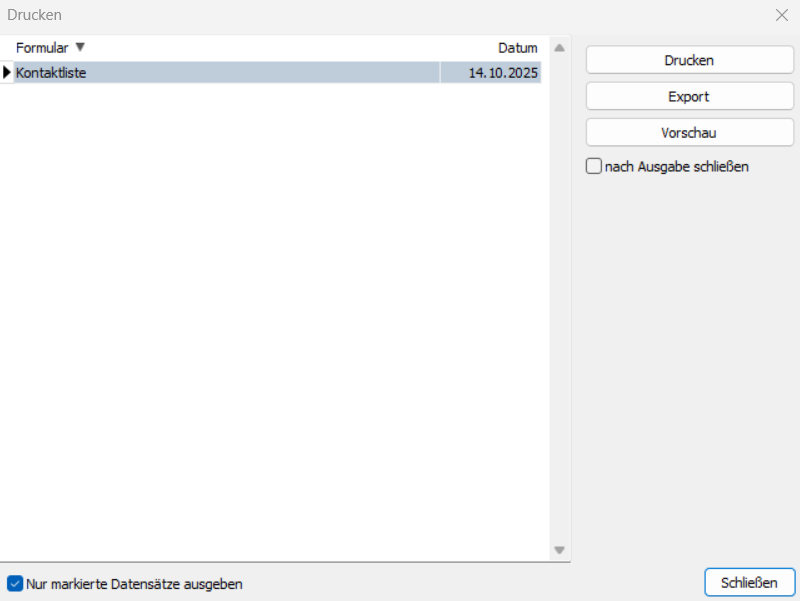
In der Tabelle sind alle verfügbaren Kontaktformulare aufgelistet. Der Haken unterhalb der Tabelle „Nur markierte Datensätze ausgeben“ ermöglicht es, nur vorher in der Kontaktliste markierte Zeilen auf dem Formular zu zeigen.
Nach Klick auf den Knopf „Drucken“ oder „Export“ öffnet sich eine weitere Maske.
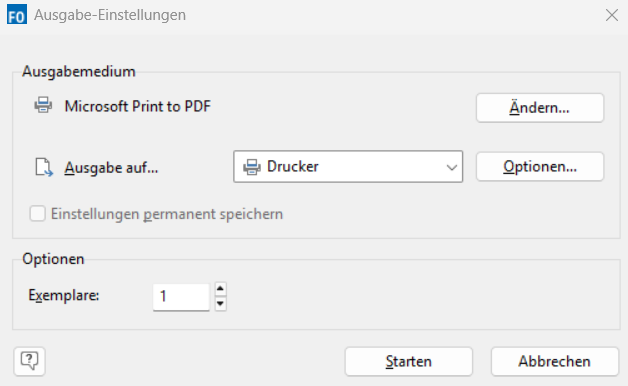
Hier gibt es die Möglichkeit, die Voreinstellungen zum Ausgabemedium zu ändern.
Nach Klick auf den Knopf „Vorschau“ öffnet sich die folgende Maske:
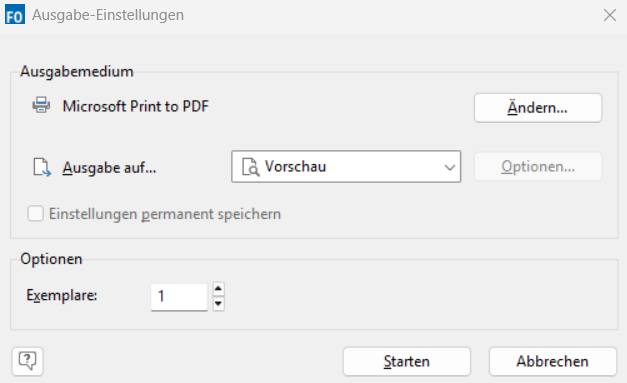
Hier gibt es auch die Möglichkeit, die Voreinstellungen zu ändern.
Nach dem Klicken auf „Starten“ beginnt der Druck der Liste über das gewählte Medium.
Der Haken „nach Ausgabe schließen“ bewirkt, dass sich automatisch die geöffnete Maske schließt, sobald auf den Knopf „Drucken“, „Export“ oder „Vorschau“ geklickt wird.
¶ Mechanismus
Durch die Einstellungen zur Wiedervorlage in den Stammdaten an der Kontaktart und durch die Einstellungen an einer Adresse wird die automatische Neuanlage eines Kontakts ausgelöst. Dabei werden die Vorgangsart und die Zeitspanne geprüft und mit diesen Parametern ein neuer Kontakt angelegt.
¶ Stammdateneinstellung
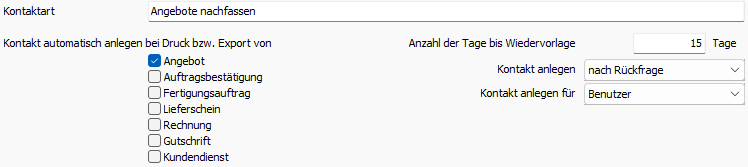
Im gezeigten Beispiel wird nach Druck oder Export eines Angebots ein neuer Kontakt angelegt. Dieser hat im Feld „Kontakt am“ das Tagesdatum plus 15 Tage stehen. Mit der Einstellung „Kontakt anlegen nach Rückfrage“ wird der Kontakt erst angelegt, wenn im Meldungsfenster „Kontakt erzeugen“ vor der entsprechenden Kontaktart ein Haken gesetzt und mit dem Knopf „Kontakte erzeugen“ bestätigt wurde.
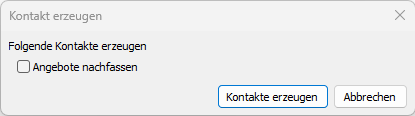
Mit der Einstellung „Kontakt anlegen automatisch“ wird der Kontakt ohne Rückfrage direkt angelegt.
Das Feld „Kontakt durch“ wird laut der gezeigten Einstellung dabei automatisch mit dem angemeldeten Benutzer, der den Druck oder Export ausgelöst hat, ausgefüllt. Die Kontaktart ist hier „Angebote nachfassen“. In der Bemerkung werden die Vorgangsart und die Vorgangsnummer geschrieben. Im Feld „Projekt“ wird automatisch die Projektnummer eingetragen.
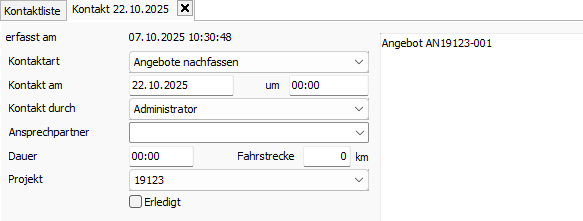
Mit dieser Aktion ist nun gesichert, dass in der Kontaktliste ein Eintrag vorhanden ist, der daran erinnert, beim Kunden wegen des kürzlich versendeten Angebots nachzufragen.
¶ Adresseinstellungen
Bei jeder Adresse gibt es im Register „Kontakte“ die Möglichkeit, eine zusätzliche Definition ausschließlich für die Wiedervorlage festzulegen.
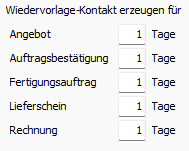
Die Einstellung ist dann nur für diese eine Adresse gültig. So kann für einen speziellen Lieferanten etwas anderes definiert werden als für einen Kunden.
Die eingetragene Zahl im Feld Tage wird zum Tagesdatum addiert. Diese wird dann im Feld „Kontakt am“ des neuen Kontakts ausgegeben. Ist eine Null im Feld der Tage eingetragen, wird diese Vorgangsart ignoriert.
Der Mechanismus geht dann so vor, dass er nach dem Drucken eines der genannten Vorgangsarten einen Kontakt für die Adresse anlegt. Im Bemerkungsfeld wird dann automatisch der folgende Text eingetragen: „Wegen Angebot XXX melden!“ Statt Angebot kann zum Beispiel auch Lieferschein geschrieben stehen. Je nach Vorgangsart in der gearbeitet wurde. Die XXX wird mit der Vorgangsnummer ausgefüllt, an der gerade gearbeitet wurde.
¶ Kontakt nachfassen
Die Kontakte können als Informationsmedium und auch als eine Aufgabenliste angesehen werden. Über die oben beschriebenen Filtermöglichkeiten kann die globale Liste der Kontakte individuell eingestellt werden.
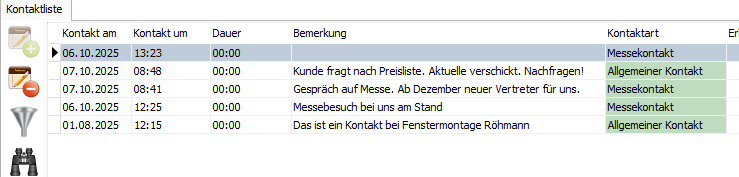
Ein Doppel-Klick auf einen gewählten Kontakt in der globalen Kontaktliste öffnet eine Maske mit allen Informationen zum aktuellen Kontakt. Die Daten können eingesehen und geändert werden. Beispielsweise kann in der Bemerkung Text ergänzt werden. Dadurch ist für alle nachvollziehbar, was gemacht wurde.
Über den Haken „Erledigt“ kann für alle sichtbar gezeigt werden, dass die Aufgabe erledigt ist.
Sucht man Informationen zu Kontakten einer konkreten Adresse oder eines bestimmten Projekts, dann gelangt man jeweils über das Register „Kontakte“ am schnellsten zu einer Gesamtübersicht.