FenTools greift auf die gleiche Datenbank wie FenOffice zu. Daher entsprechen die Adressen in FenTools denen in FenOffice. FenTools bietet verschiedene Möglichkeiten, Adressen zu suchen und mit ihnen zu arbeiten.
¶ Adress-Suche
Die Adress-Suche ist wie eine Schlagwortsuche.
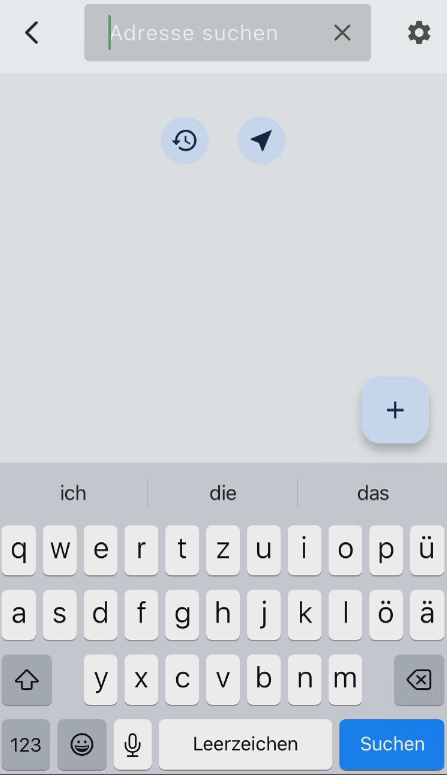
Nach Tippen auf den Knopf „Adress-Suche“ öffnet sich die folgende Maske.
¶ Standardsuche
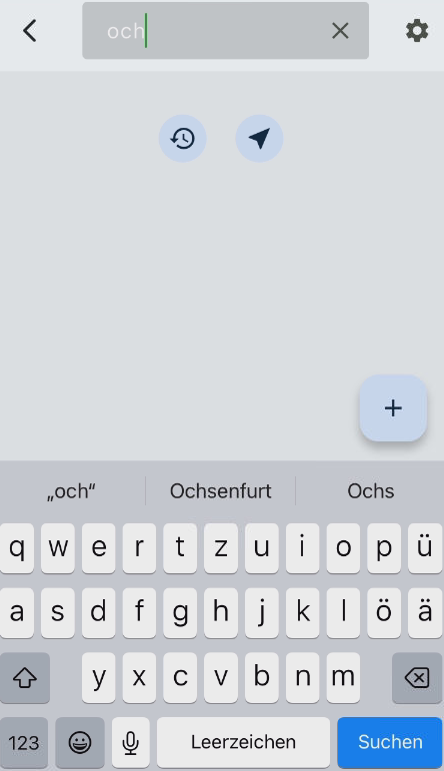
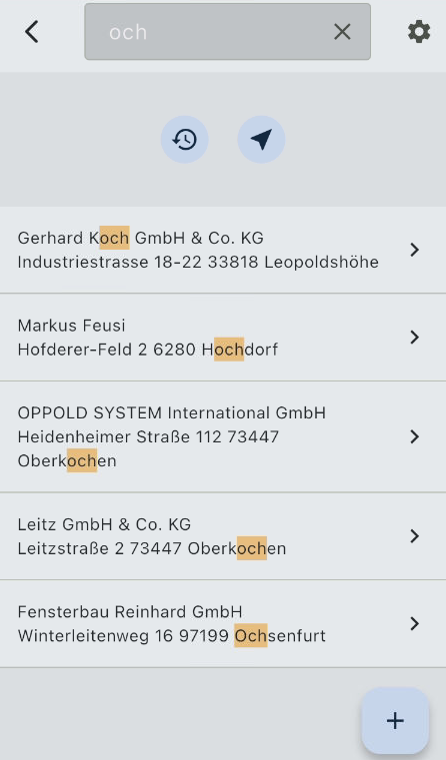
Im Feld „Adresse suchen“ kann eine Silbe oder ein Wort eingegeben werden. Nach Tippen auf „Suchen“ unten rechts erscheint die Trefferliste.
¶ Suche mit Verlauf
Über das Symbol mit der Uhr  gelangt man in die Liste der zuletzt gesuchten Adressen.
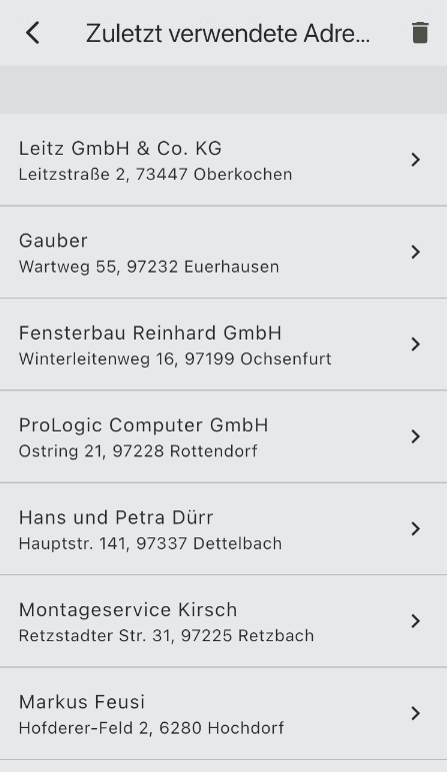
So kommt man schnell zur zuletzt gesuchten Adresse zurück.
Über das Symbol mit dem Papierkorb rechts oben kann diese Verlaufsliste geleert werden.
¶ Suche mit Standort
Über das Symbol mit der Kompassnadel  gelangt man in die Umkreissuche bezogen auf den eigenen Standort. Das kann zum Beispiel hilfreich sein, wenn ein Verkäufer frühzeitig mit einem Kundentermin fertig ist. Nun kann er in der Adressdatenbank nachsehen, welche weiteren Kunden in der Nähe sind, die er besuchen könnte.
¶ Standardeinstellungen der Adress-Suche
Über das Zahnrad gelangt man in die Einstellungen für die Suche.
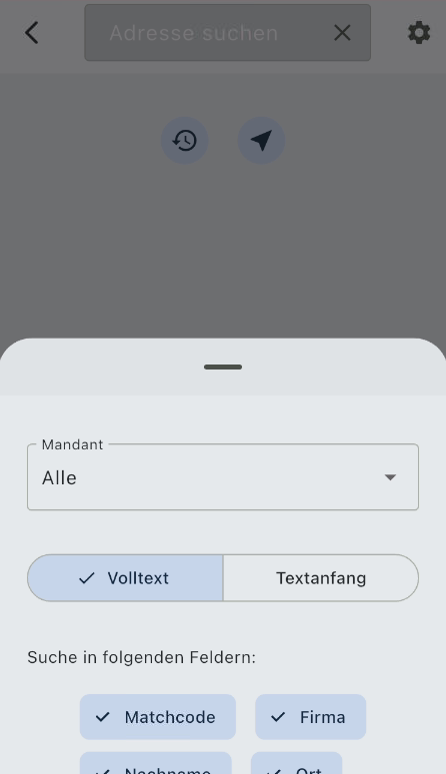
Es kann der Mandant gewählt werden und die Art der Suche kann zwischen „Volltext“ und „Textanfang“ unterschieden werden. Auch können die Felder gewählt werden, in denen gesucht werden soll.
¶ Adressen in der Nähe
Die Suche über den Punkt „Adresse in der Nähe“ nimmt den eigenen Standort und durchsucht dann die Adress-Datenbank nach Einträgen in der Nähe. So kann mit wenigen Klicks erkannt werden, welche Kunden sich im Umkreis befinden.
¶ Adress-Detailsuche
Die Adress-Detailsuche ist in verschiedenen Fällen hilfreich.
¶ Ort nicht mehr bekannt
Der Name des Ortes ist nicht mehr geläufig. Es ist nur noch eine Silbe des Namens bekannt.
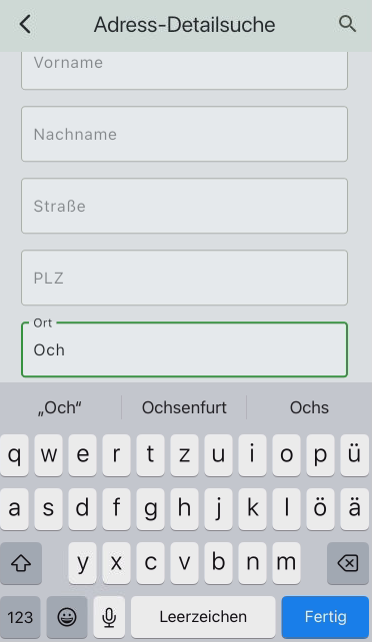
Nach Tippen auf den Knopf „Adress-Detailsuche“ öffnet sich die folgende Maske.
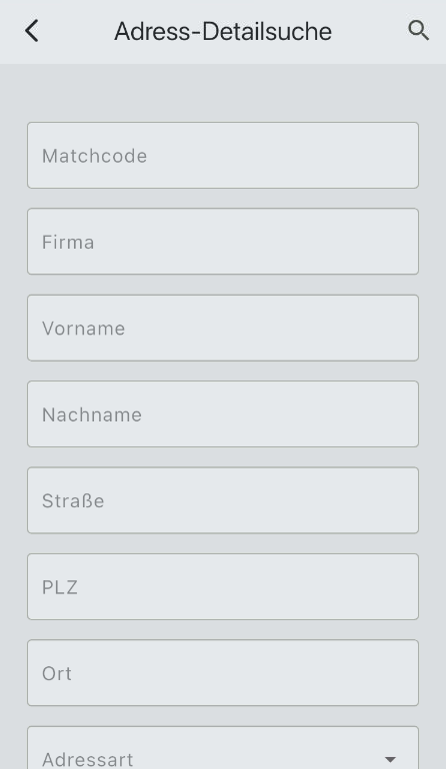
In dieser kann jedes der Felder zur Detailsuche verwendet werden. Nach Eingabe des Ortes oder einer Silbe aus diesem in das Feld „Ort“ und Tippen auf die Lupe rechts oben erscheint die Trefferliste.
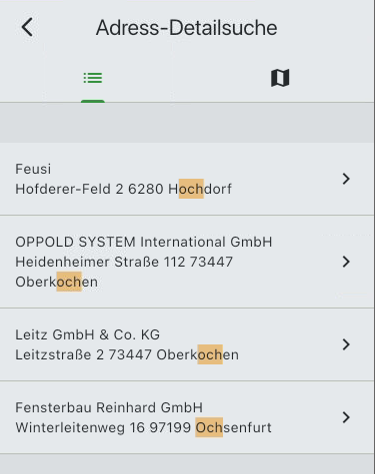
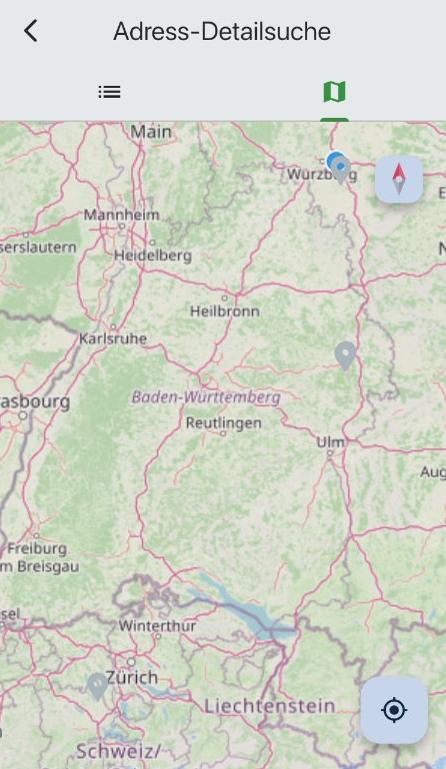
Über das Register „Karte“ werden die gefundenen Adressen auf der Landkarte angezeigt.
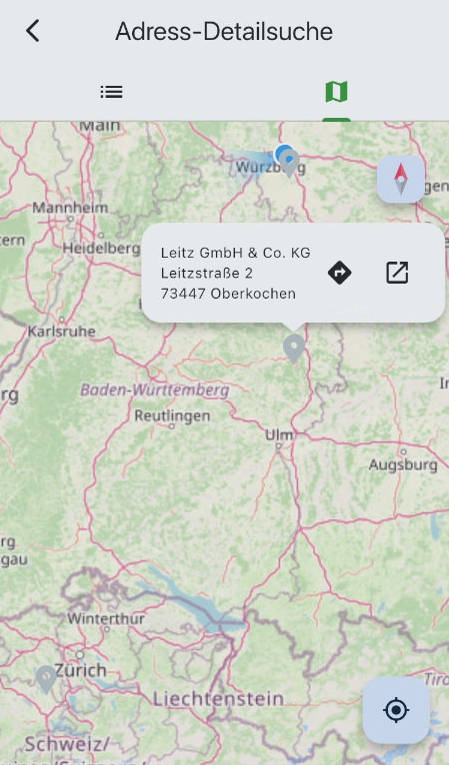
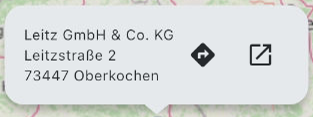
Tippt man in der Karte auf eine Adressmarkierung, dann werden die primären Adressdaten angezeigt.
¶ Route anzeigen lassen
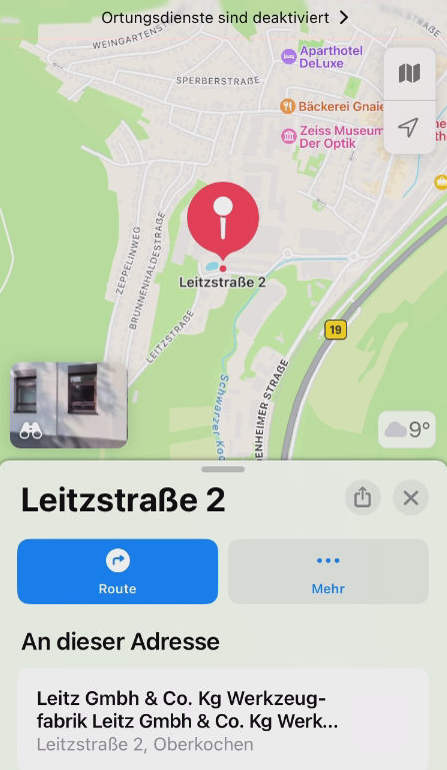
Tippt man in der Adressanzeige auf den Pfeil im schwarzen Quadrat gelangt man in den Routenplaner.
¶ Adressdaten anzeigen lassen
Tippt man in der Adressanzeige auf das Symbol neben dem schwarzen Quadrat, kommt man in die komplette Adressdatenbank des Kunden.
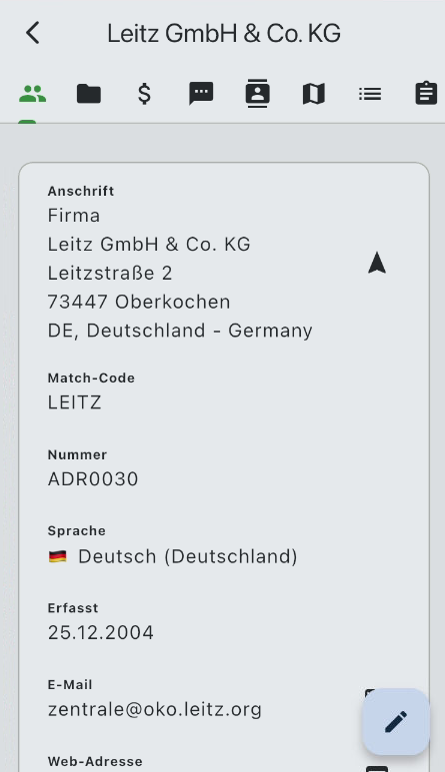
Hier kann man Informationen wie externe Dokumente oder Kontakte zum Kunden einsehen. Die Register sind weiter unten erklärt.
¶ Umkreissuche
Eine weitere Anwendungsmöglichkeit für die Adress-Detailsuche ist die Umkreissuche.
In der Suchmaske kann eine Entfernung eingegeben werden. In der Zeile darunter ist angegeben, mit welcher Genauigkeit die eigene Position bestimmt werden kann.
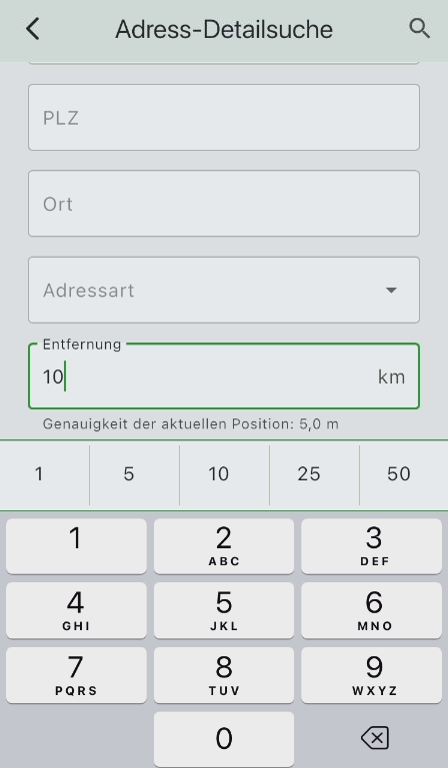
Tippt man auf die Lupe, erhält man schnell einen Überblick, welche Adressen sich im gewählten Umkreis um den eigenen Standort befinden.
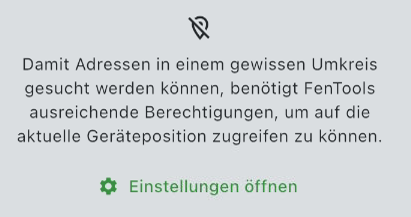
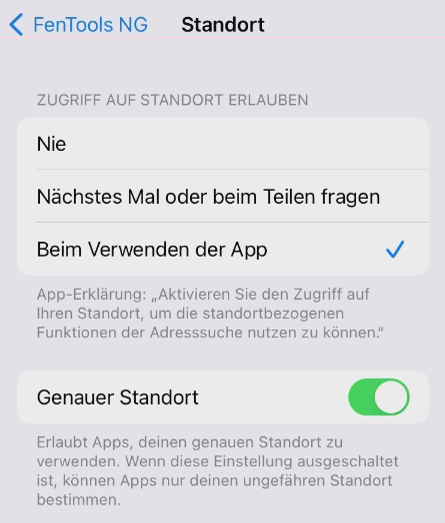
Falls eine Meldung am unteren Rand der Maske ausgegeben wird, ist es nötig, in den Geräteeinstellungen den Standort zu aktivieren.
¶ Adressdaten
FenTools ist mit der Adressdatenbank von FenOffice verknüpft. Viele Adressdetails sind auch auf dem mobilen Endgerät verfügbar.
¶ Register Allgemein
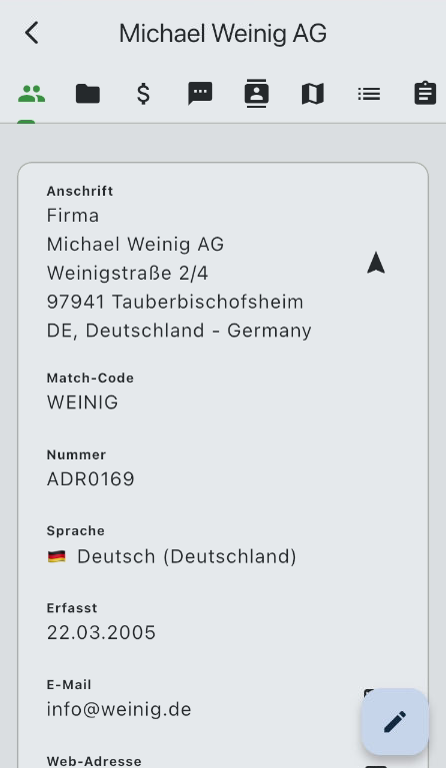
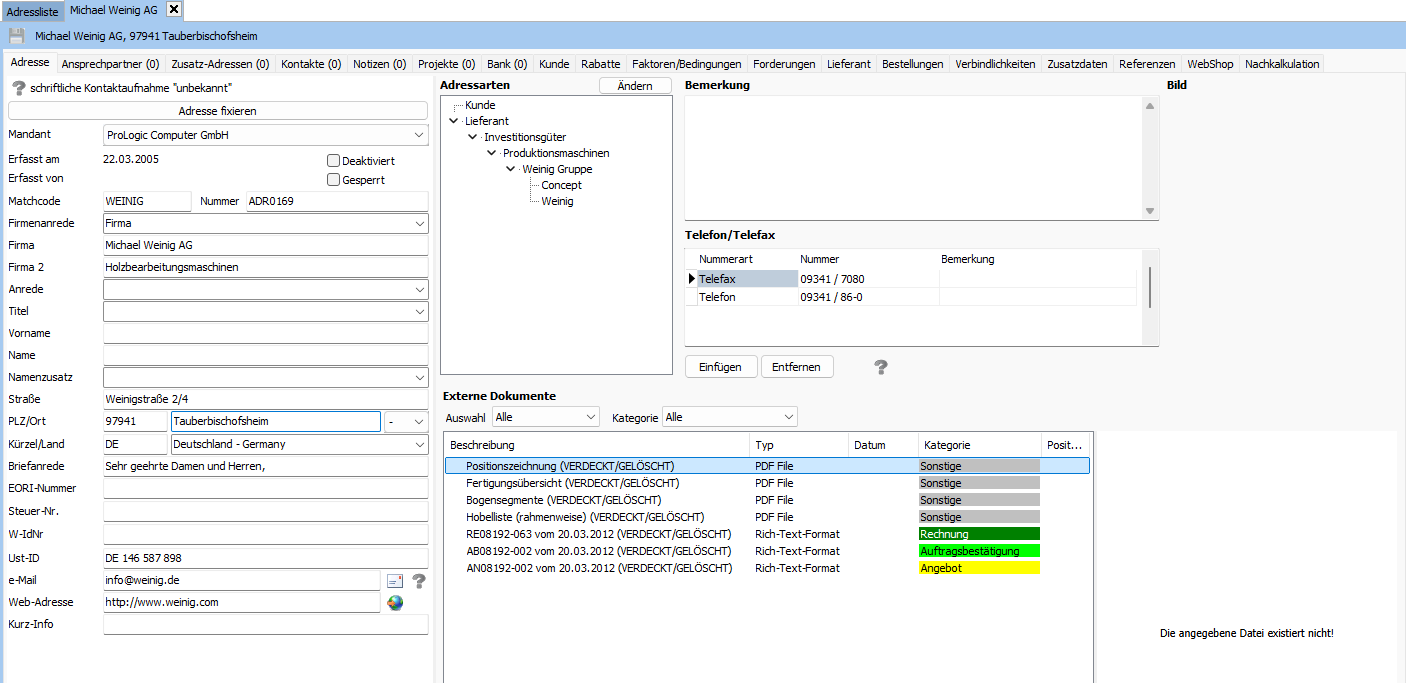
Im Register Allgemein befinden sich die grundlegenden Daten der Adresse. Sie entsprechen einem Teil der Informationen aus dem Register „Adresse“ in FenOffice.
¶ Register Externe Dokumente
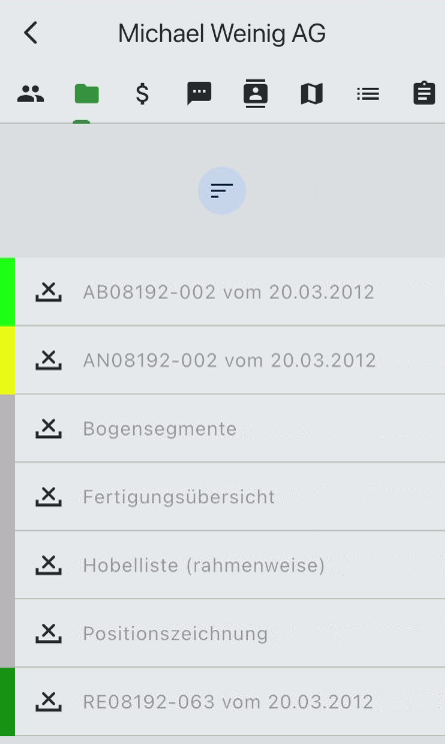
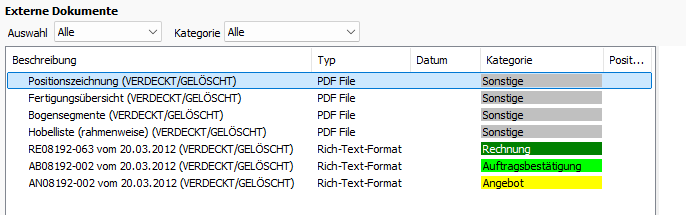
Dieses Register entspricht dem Bereich „Externe Dokumente“ auf dem Register „Adresse“.
¶ Register Finanzen
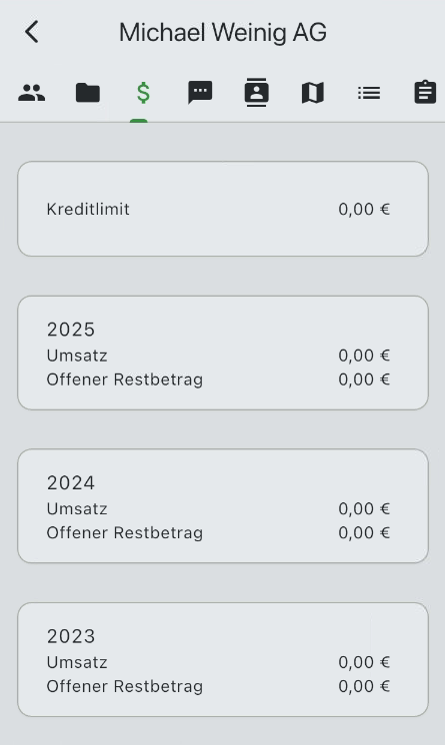
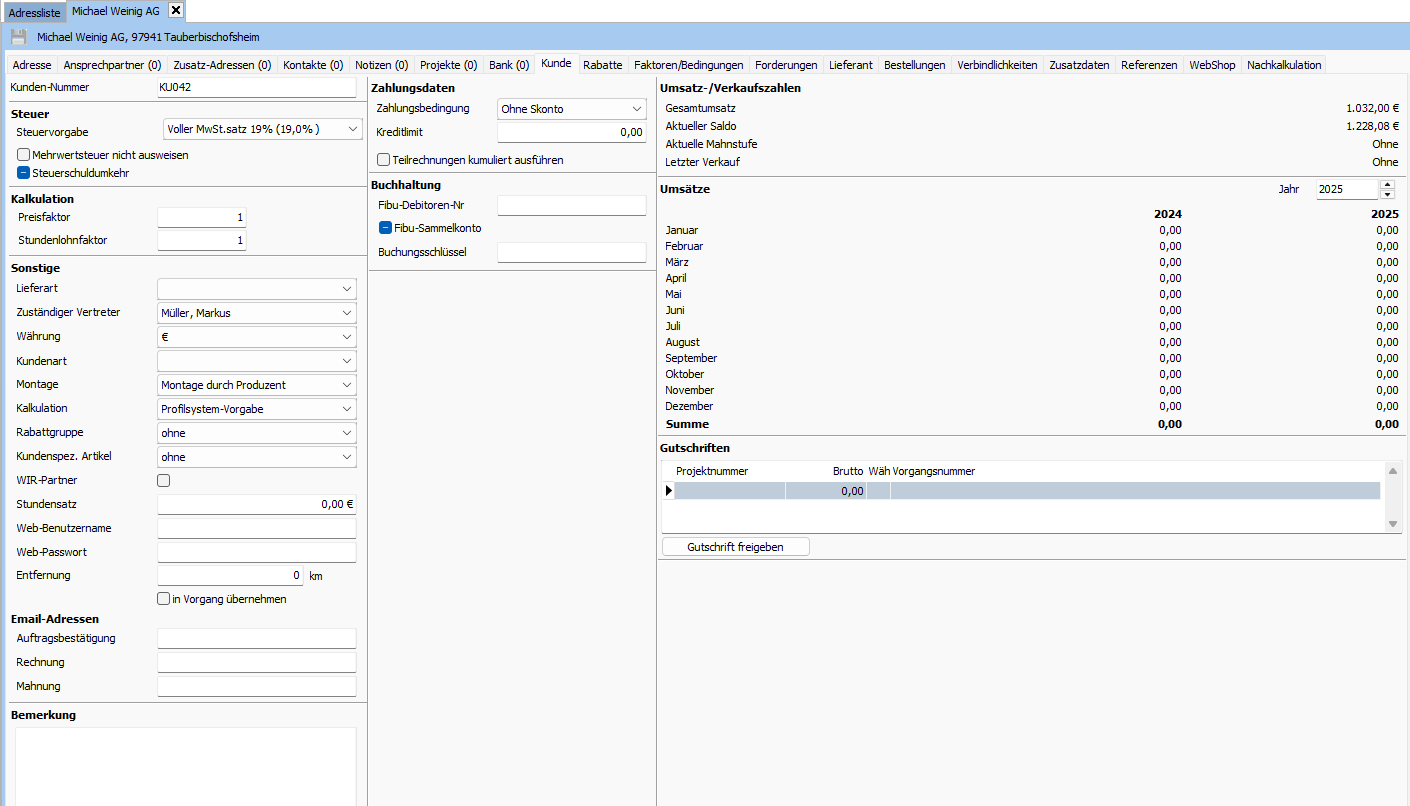
Der Inhalt auf diesem Register entspricht einem Teil der Informationen aus dem Register „Kunde“ in FenOffice.
¶ Register Notizen
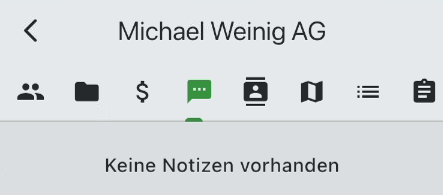
Die Inhalte in FenTools entsprechen denen des Registers „Notizen“ in FenOffice.
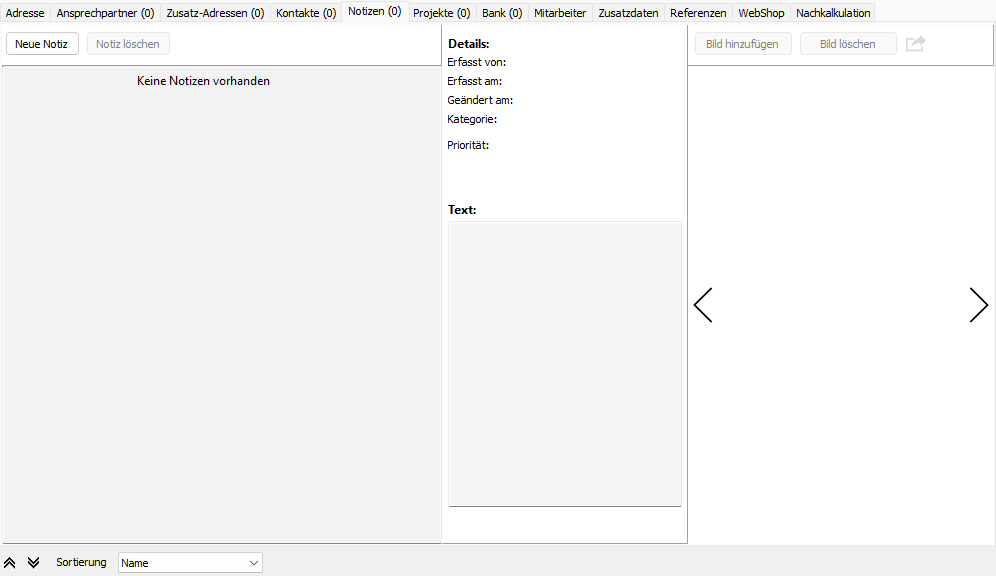
Welche Möglichkeiten mit Notizen bestehen, ist im Bereich der Projekte beschrieben.
Hier befinden sich weitere Informationen zum Thema Notizen: „Stammdaten – Allgemein – Allgemein - Notizen"
¶ Register Kontakte
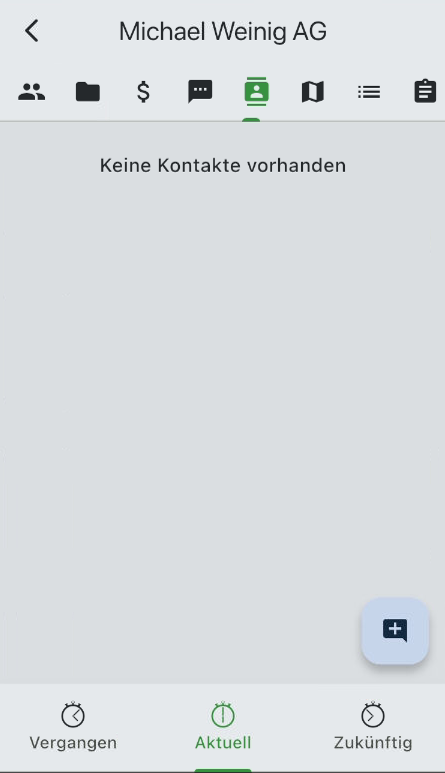
Das Register „Kontakte“ ist in vergangene, aktuelle und zukünftige Kontakte aufgeteilt. Die Inhalte werden aus dem Register „Kontakte“ in FenOffice gezogen.
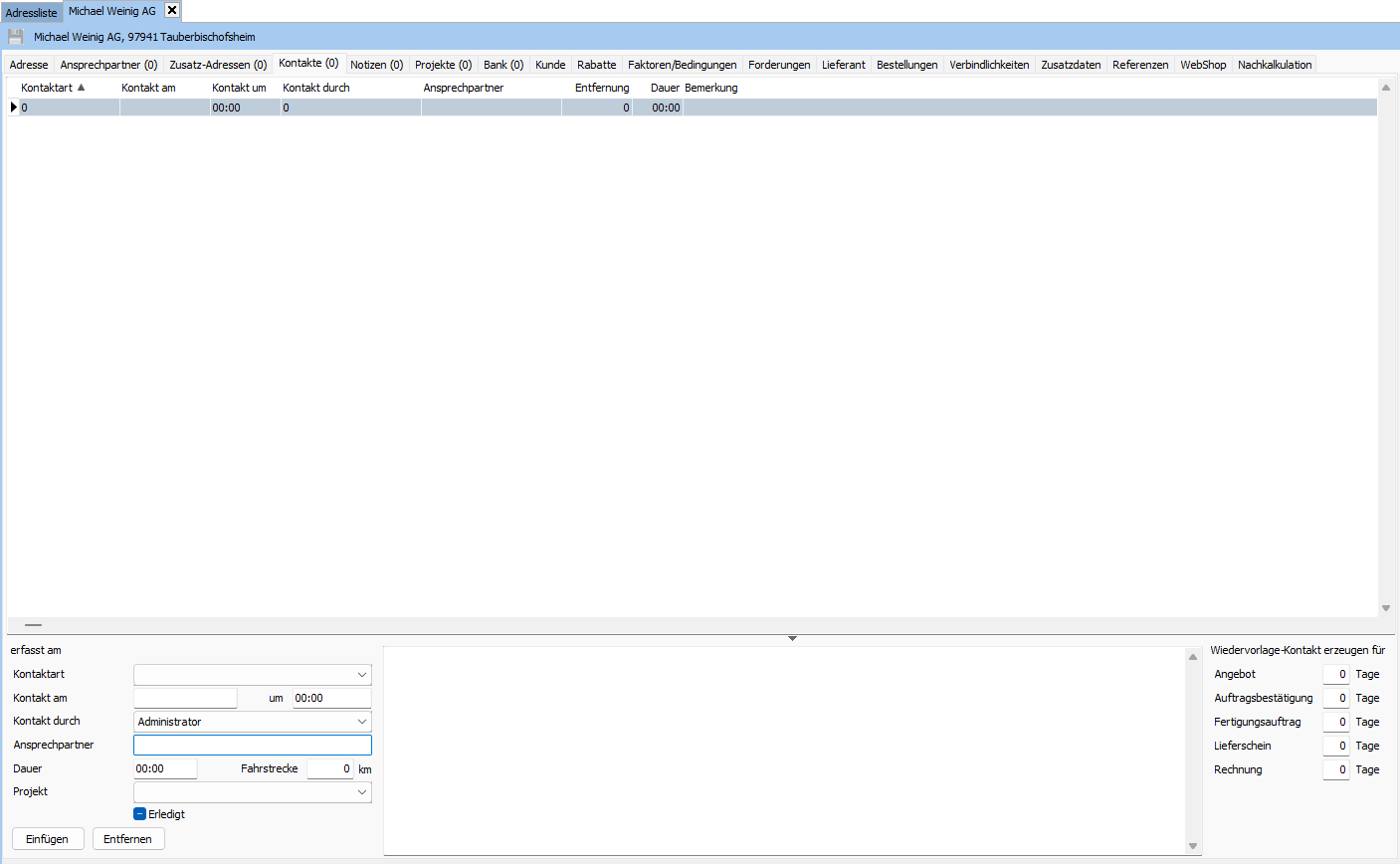
Über das Plus-Zeichen in FenTools ist es möglich, einen neuen Adress-Kontakt anzulegen. Nach der automatischen Synchronisation ist dieser neue Kontakt dann auch in FenOffice in dieser Adresse zu sehen.
¶ Register Karte
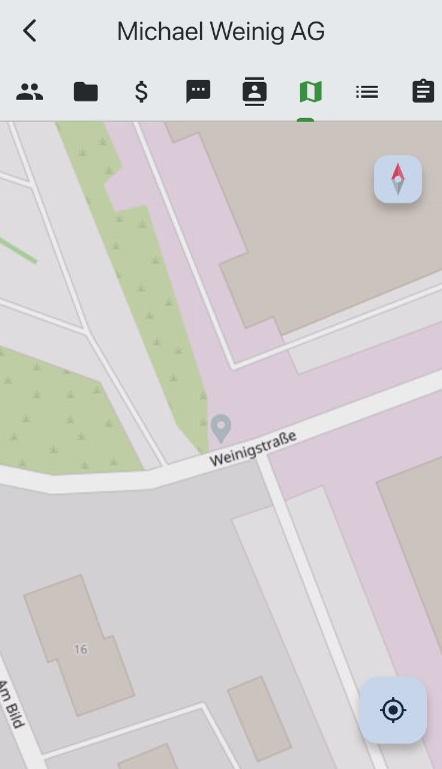
Im Register „Karte“ wird der Standort der Adresse auf der Landkarte angezeigt. Über den Routenplaner kann man sich die Route vom eigenen Standort zu dieser Adresse anzeigen lassen.
In FenOffice gibt es keine Entsprechung für dieses Register.
¶ Register Adressarten
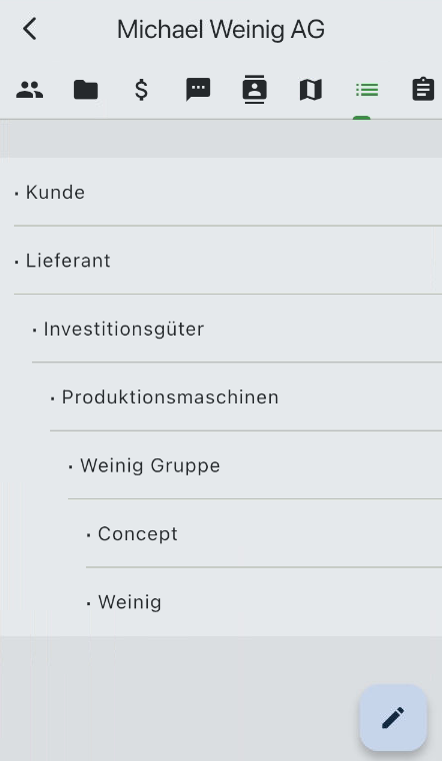
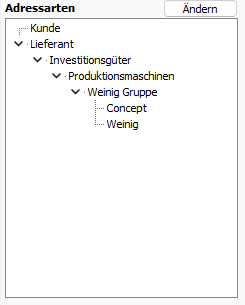
In diesem Register werden die Adressarten der Adresse gelistet. Sie werden in FenOffice auf dem Register „Adresse“ im gleichnamigen Kasten gezeigt.
¶ Register Projekte
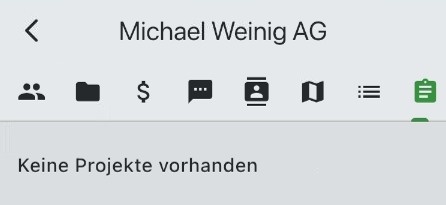
Im Register „Projekte“ sind alle Projekte des Kunden aufgelistet . In FenOffice sind sie ebenfalls in Register „Projekte“ zu finden.
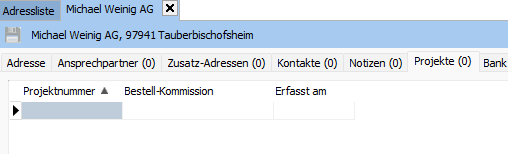
Wie auch in FenOffice ist es hier direkt möglich ein neues Projekt mit dieser Adresse anzulegen.
¶ FAQ
Fragen und Antworten zu Adressen in FenTools.