FenTools greift auf die gleiche Datenbank zu, wie FenOffice. Daher entsprechen die Projekte in FenTools denen in FenOffice. Ein Projekt benötigt zwingend eine zugehörige Kundenadresse. In ihm sind verschiedene Vorgänge abgelegt. Diese Vorgänge sind ebenfalls aus FenTools heraus erreichbar.
Im Projekt bleiben jeweils alle Vorgänge erhalten, so dass ständig und dauerhaft nachvollzogen werden kann, was in welchem Stadium wie definiert war.
- Projektsuche
- Projekte allgemein
- Externe Dokumente
- Notizen
- Projektadresse
- Projekt anlegen
- Vorgang anlegen
- FenOffice
- FAQ
- Weiterführende Links
¶ Projektsuche

Über den Knopf Projektsuche gelangt man in eine Suchmaske.
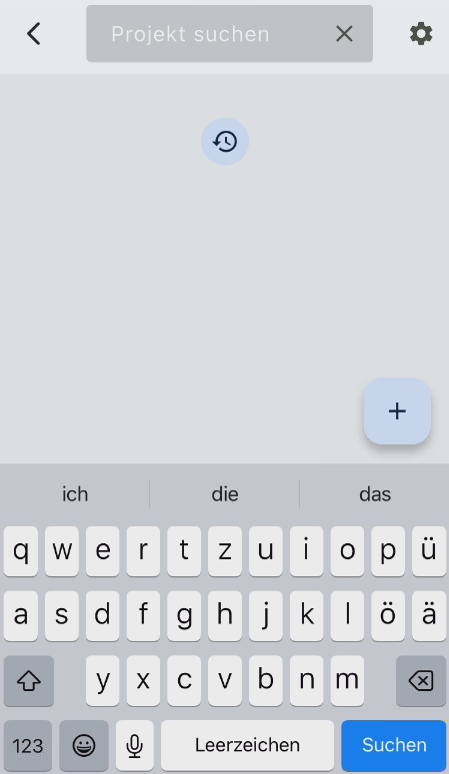
Der Button in der Mitte öffnet den Verlauf der letzten Suchanfragen.
Über das Zahnrad oben rechts kommt man in die Filtervorgaben für die Suche. Dabei können unterschiedliche Kriterien gesetzt werden.
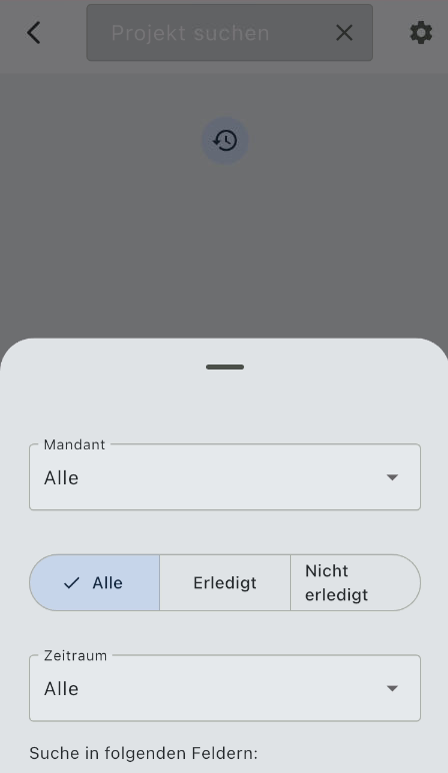
Es kann gewählt werden, ob „Alle“, nur Projekte, die „Erledigt“ oder „Nicht erledigt“ sind, durchsucht werden sollen.
Der Zeitraum für die Suche kann definiert werden.
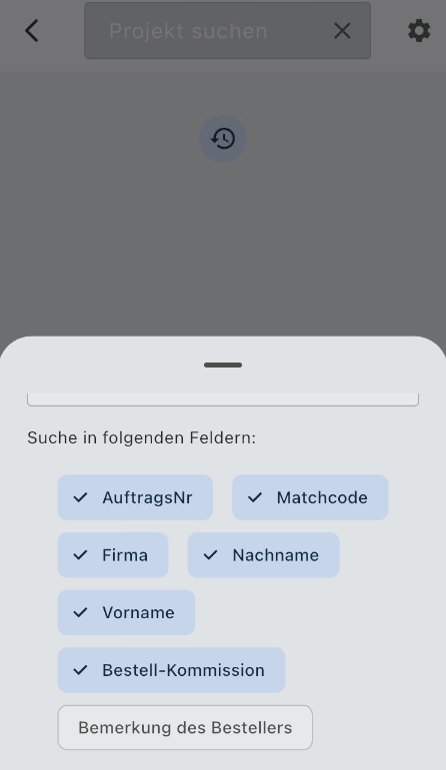
Und es kann eingestellt werden, welche Felder durchsucht werden sollen.
Nach dem Tippen eines Schlagworts im Feld „Projekt suchen“, wird die Ergebnisliste angezeigt.
Mit dem Plus-Zeichen oberhalb der Tastatur kann man ein neues Projekt erzeugen.
¶ Allgemein
Nach Auswahl eines bestehenden Projekts öffnet sich das Register „Allgemein“.

Hier sind im oberen Bereich die Adressen des Projekts aufgelistet.
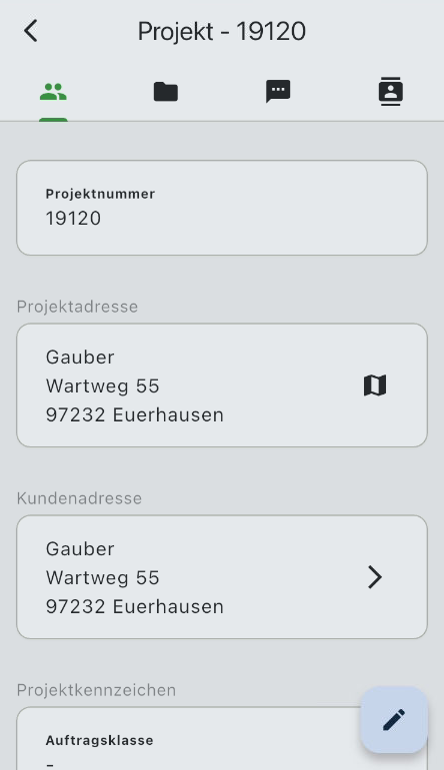
Die Projektadresse kann über den Button mit der Karte in einer Landkarte eingesehen werden. Hier kann auch ein Routenplaner gestartet werden.
Die Kundenadresse kann über den Pfeil neben der Adresse geöffnet werden. Weitere Informationen:
FenTools Adressen
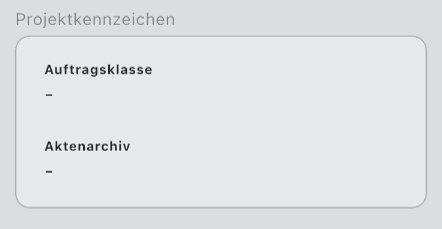
Sind Projetkennzeichen definiert, so werden sie im gleichnamigen Kasten aufgelistet.
Im Bereich „Vorgänge“ werden alle Vorgänge des Projekts aufgelistet.
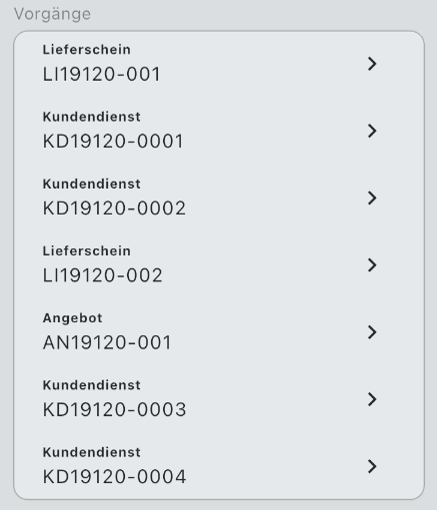
Über den Pfeil neben der Vorgangsnummer gelangt man in den Vorgang.
¶ Externe Dokumente
In diesem Register können die externen Dokumente des Projekts eingesehen werden.
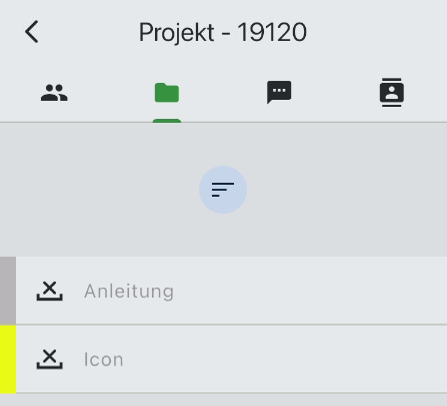
Ein Kreuz vor der Beschreibung des Dokuments zeigt an, dass das Dokument nicht im Netzwerk verfügbar ist.
Damit das Dokument für alle erreichbar ist, muss es in einem allgemein zugänglichen Netzwerkpfad abgelegt werden.
¶ Notizen
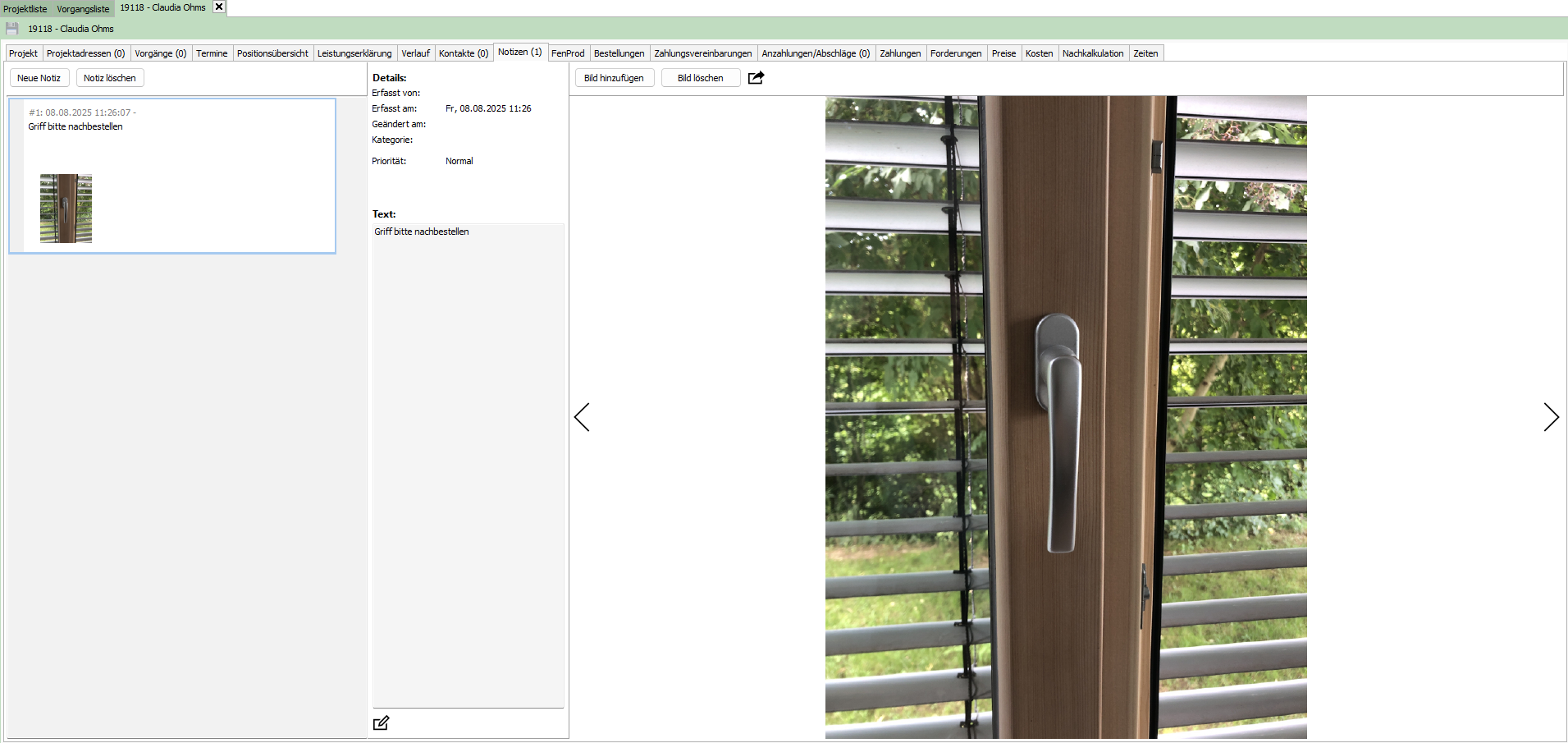
Es ist möglich vor Ort Ergänzungen zu einem Projekt zu tätigen. Dies kann zum Beispiel hilfreich sein, um die Situation auf der zukünftigen Baustelle zu veranschaulichen. Notizen können Fotos, Freihandskizzen oder einfach nur Text sein.
¶ Fotos hinzufügen
Zu einem Projekt können Bilder hinzugefügt werden. Dies geschieht über das Plus-Zeichen am unteren Rand im Register „Notizen“.
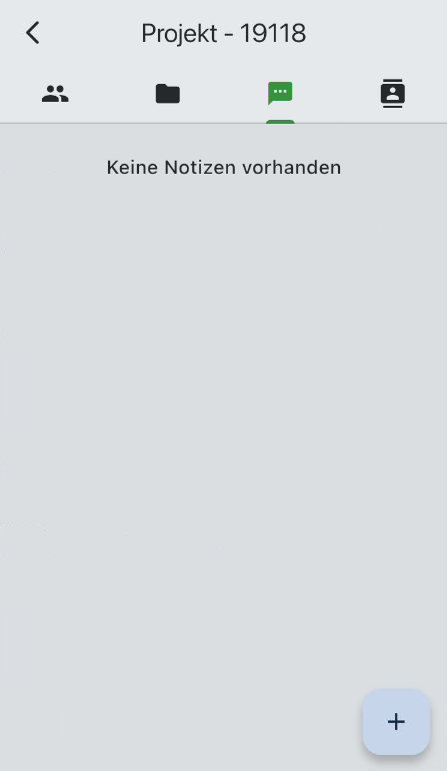
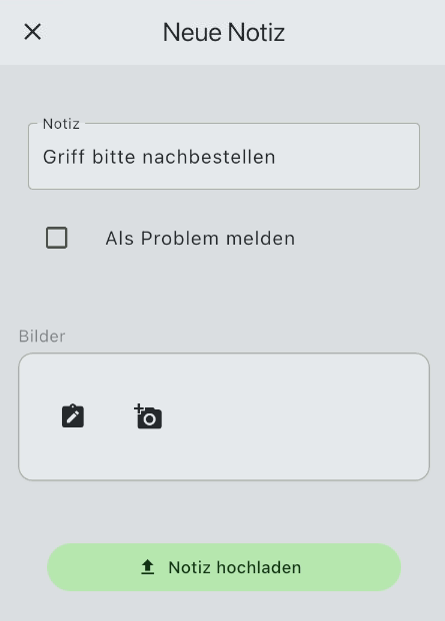
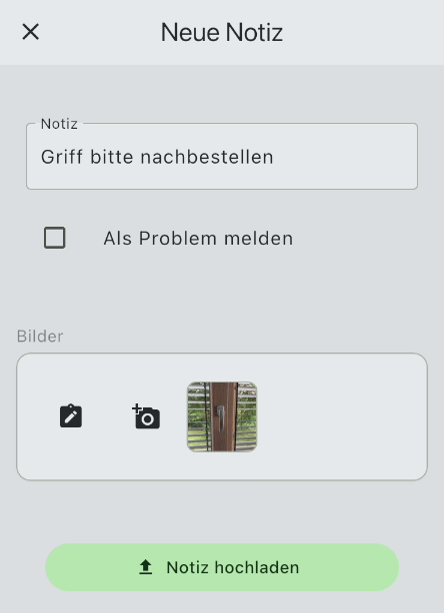
Der neu erstellten Notiz kann eine Überschrift gegeben und ein Foto angehängt werden.
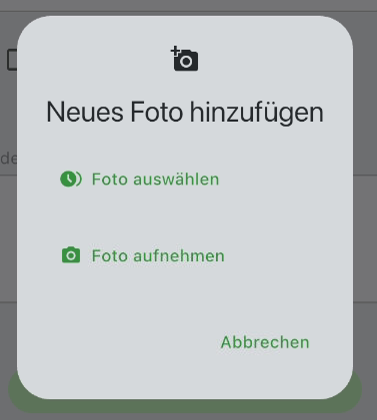
Bei Bedarf kann das Foto noch bearbeitet werden.
Die fertige Notiz kann dann mit dem Button „Notiz hochladen“ an FenOffice gesendet werden.
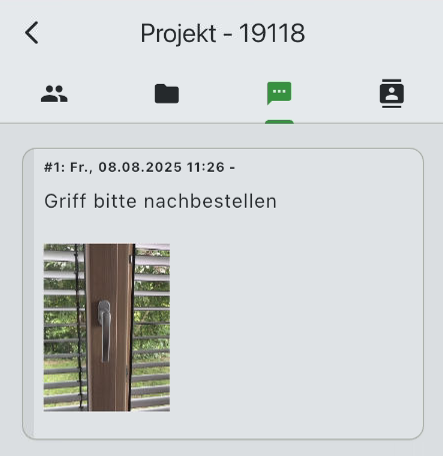
Sie ist dann im Projekt in den Notizen verfügbar.
¶ Freihandskizze hinzufügen
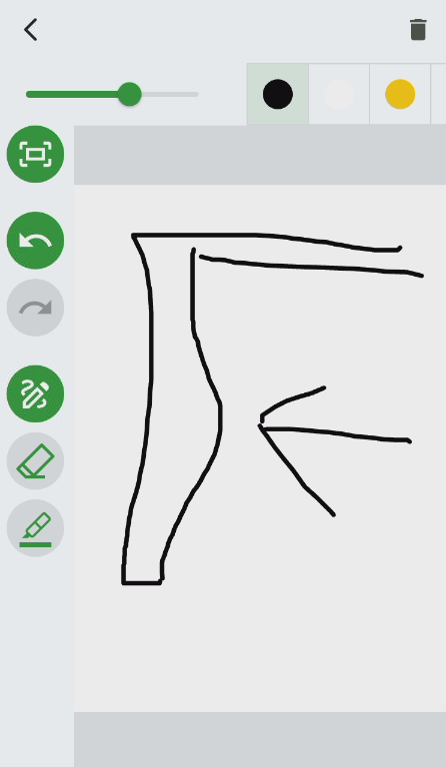
Eine weitere Information zu einem Projekt kann eine Freihandskizze sein.
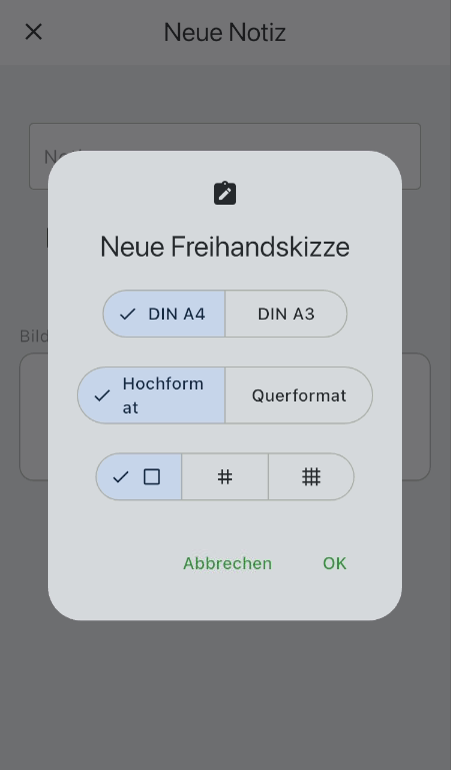
Nach Definition des Formats kann auf dem Zeichenbereich die Information dargestellt und gespeichert werden. Durch die Synchronisation gelangen die Daten in FenOffice.
¶ Notiz hinzufügen
Es ist auch möglich eine Textnotiz zu schreiben.
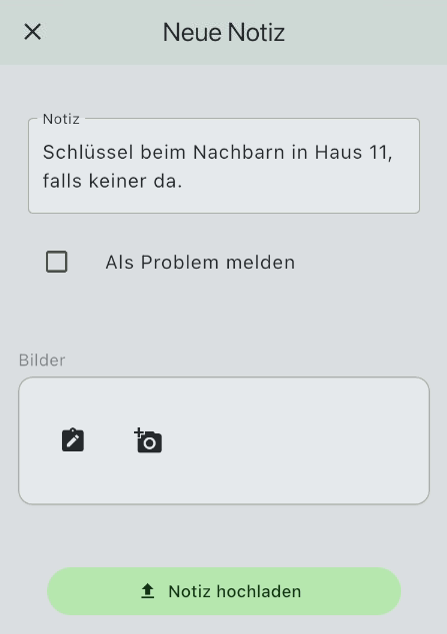
Über den Button „Notiz hochladen“ wird der Eintrag gespeichert und ins FenOffice übertragen.
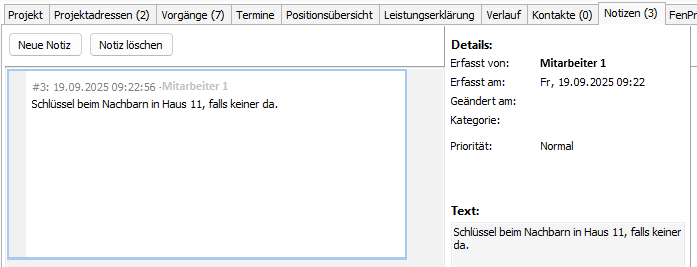
Weitere Informationen zu Notizen sind in den allgemeinen Stammdaten im Bereich "Allgemein" zu finden.
¶ Projektadresse
Im Register „Projektadresse“ werden alle erfassten Projektadressen angezeigt.
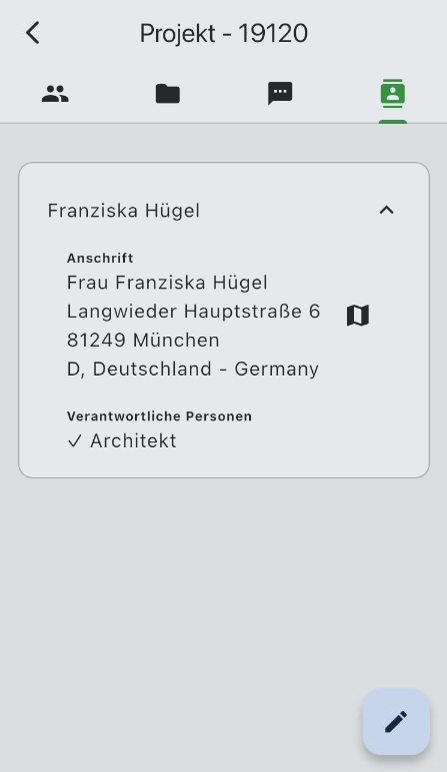
Die Projektadresse kann über den Button mit der Karte in einer Landkarte eingesehen werden.
Nach Tippen auf den Stift unten rechts gibt es die Möglichkeit, eine bestehende Adresse zu bearbeiten oder eine neue anzulegen.
Beim Anlegen einer neuen Projekt-Adresse, kann auf bestehende Adressen zugegriffen oder eine neue Adresse eingetippt werden. Nach Tippen auf den Haken rechts oben werden die Daten gespeichert und gleichzeitig synchronisiert.
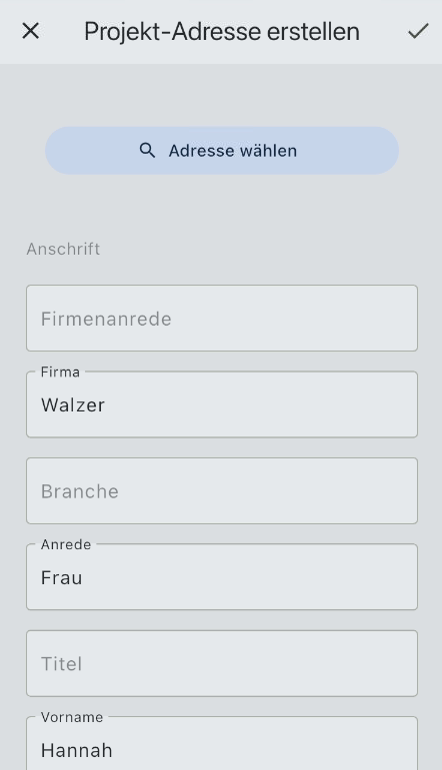
Nach Öffnen und Schließen des Projekts in FenOffice erscheint die Adresse im Register „Projektadressen“.

¶ Projekt anlegen
In der Projektsuche kann über das Pluszeichen ein neues Projekt angelegt werden.

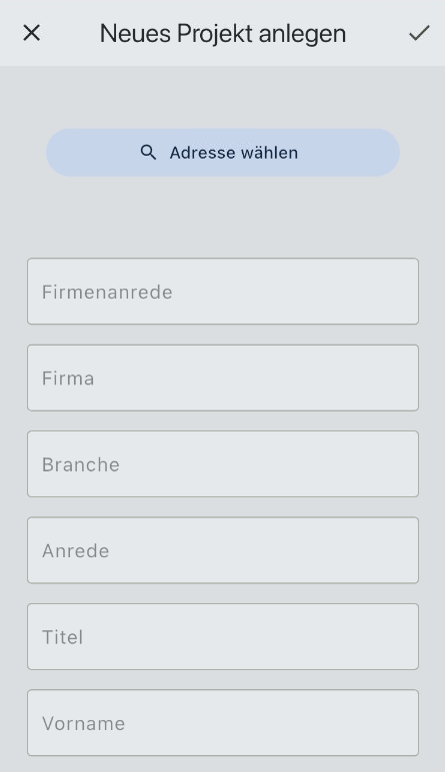
Über den Knopf „Adresse wählen“ kann auf die Adressdatenbank zugegriffen werden. Nach Wahl der Adresse und Tippen auf den Haken rechts oben wird das Projekt mit der nächsten freien Projektnummer entsprechend der definierten Nummernkreise angelegt.
Ist noch keine Adresse vorhanden, so empfiehlt ProLogic die Maske der Projekte zu verlassen und zuerst eine neue Adresse anzulegen, im besten Fall in FenOffice.
¶ Vorgang anlegen
Nach Tippen auf den Stift rechts unten sind die Felder im Register Allgemein bearbeitbar. Am unteren Ende der Liste ist die Möglichkeit, einen neuen Vorgang anzulegen.
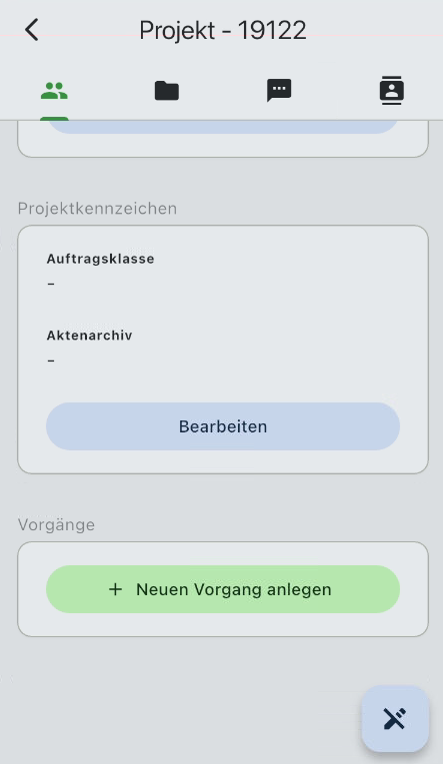
In diesem können Positionen angelegt werden. Die Definition der zulässigen Artikel wird in den Stammdaten festgelegt.
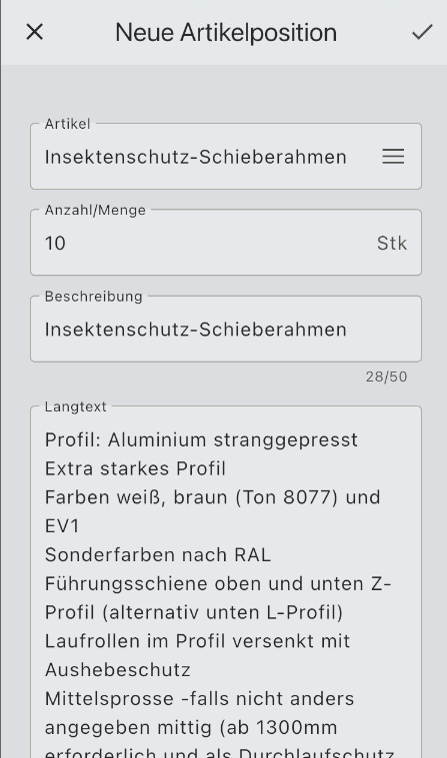
Durch Tippen des Hakens wird die Eingabe gespeichert und die App springt zurück in den Vorgang.
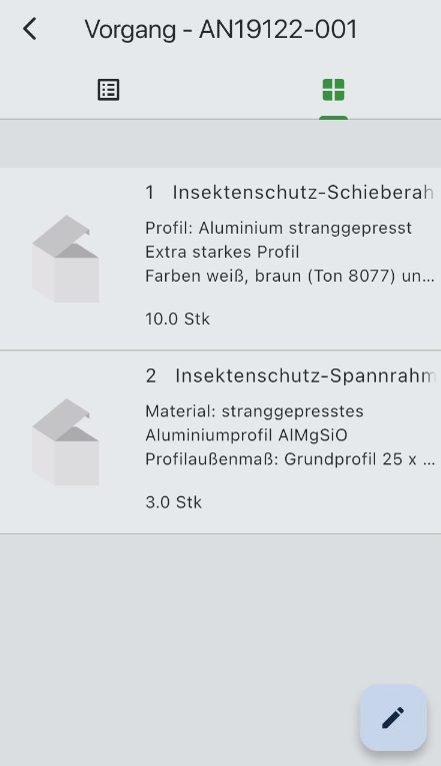
In FenOffice erscheint das neue Projekt mit dem neuen Vorgang automatisch nach Aktualisieren der Projektliste.
¶ FenOffice
In Verbindung mit FenTools gibt es in FenOffice hilfreiche Funktionen.
¶ Spaltenansicht
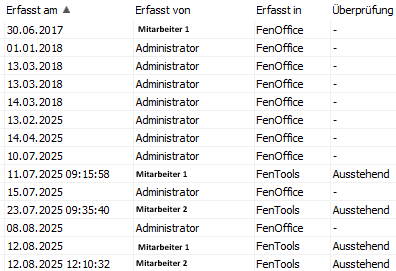
In der Projektliste gibt es verschiedene Spalten, die Informationen zu FenTools ausgeben. Über den Kontext-Menüpunkt „Listen-Eigenschaften“ kann man diese aktivieren.
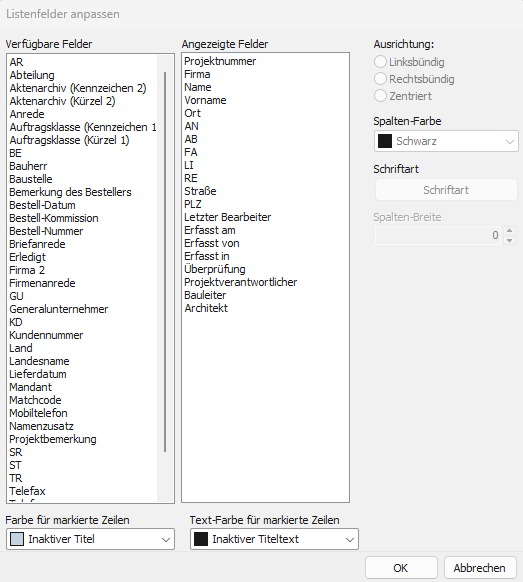
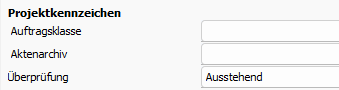
„Erfasst in“ gibt die Information aus, ob der Datensatz in FenOffice oder in FenTools erstellt wurde. Mit der Spalte „Überprüfung“ kann angezeigt werden, ob ein in FenTools erstelltes Projekt bereits in FenOffice weiterbearbeitet wurde. Es ist auf dem Register „Projekt“ bei den „Projektkennzeichen“ zu finden.
Ergänzt man noch die Spalten „Erfasst am“ und „Erfasst von“ erhält man eine schnelle Übersicht, welche Projekte im Büro noch überprüft werden müssen.
¶ Adresse in FenOffice anlegen
Nach dem Öffnen eines in FenTools angelegten Projekts kann es vorkommen, dass eine Meldung erscheint. „Sie haben eine noch nicht in der Adressverwaltung enthaltene Adresse für dieses Projekt gewählt…“
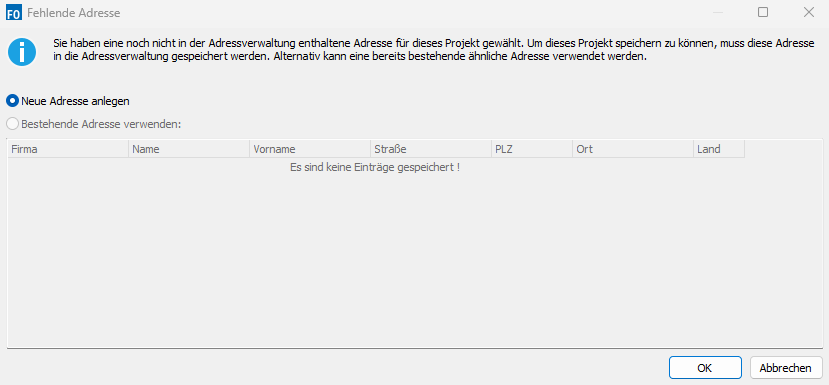
Hier wurde vermutlich in FenTools eine neue Adresse angelegt. Da diese noch nicht in der Adressdatenbank von FenOffice vorhanden ist, schlägt das Programm vor, sie zu speichern. Ist die Adresse neu, kann die Option „Neue Adresse anlegen“ gewählt werden. Ist die Adresse bereits vorhanden, kann über die Option „Bestehende Adresse verwenden“ eine Adresse aus der Datenbank gewählt werden. Somit wird vermieden unnötig doppelte Adressen anzulegen.
¶ FAQ
Fragen und Antworten zu Projekte mit FenTools.